
“OAuth-сервер”
Примечание
Этот модуль доступен начиная с версии 4.22.1 в Русской версии CS-Cart Бизнес и Максимум, Русской версии Multi-Vendor Плюс, Бизнес и Максимум, а также в течение пробного периода.
Модуль OAuth-сервер позволяет приложению запрашивать доступ к вашему магазину через страницу, на которой вы подтверждаете подключение. Вы входите в свою панель CS-Cart, выбираете права и срок доступа и возвращаетесь в приложение. Приложение не получает ваш пароль.
Используйте его, когда ИИ-клиент подключается к MCP-серверу, открывая страницу авторизации магазина. Если ваш клиент принимает персональный токен доступа, OAuth необязателен.
Установка и настройка
Для работы модуля необходим PHP 8.2 или новее с включенными расширениями OpenSSL и cURL. Магазин должен быть доступен по HTTPS. Его сервер должен иметь возможность получать метаданные приложений по HTTPS, а внешние клиенты — обращаться к конечным точкам OAuth магазина.
- Перейдите в Модули → Скачанные модули и установите OAuth-сервер. Убедитесь, что он включен.
- Нажмите на название модуля и откройте Настройки.
- Оставьте настройку Подключать приложения через OAuth включенной, выберите максимальный срок действия подключения и нажмите Сохранить.
При установке в корневом каталоге магазина создается точка входа oauth.php. Если магазин сообщает, что создать ее не удалось, попросите администратора сервера выполнить инструкции из сообщения и проверить настройки PHP и символических ссылок на веб-сервере. Точка входа OAuth и адреса обнаружения должны быть доступны без дополнительного запроса пароля или перенаправления на другой адрес магазина.
Настройки

Подключать приложения через OAuth разрешает авторизацию в браузере. Выключение этой настройки также приостанавливает существующие OAuth-подключения. Их записи сохраняются, и подключения, срок действия которых не истек, могут снова работать после включения настройки. Этот переключатель не влияет на персональные токены доступа.
Максимальный срок действия подключения ограничивает срок, на который пользователи могут предоставить приложению доступ: 30, 90 или 180 дней. По умолчанию ограничение составляет 90 дней. Приложение получает краткосрочные токены доступа и автоматически обновляет их до истечения срока действия подключения; пользователям не нужно подключаться заново каждый час. По окончании выбранного срока действия подключения они должны снова авторизовать приложение.
Примечание
Совместимый клиент должен поддерживать авторизацию с кодом (authorization code flow) и PKCE (S256), а также документ метаданных идентификатора клиента (Client ID Metadata Document), доступный по HTTPS. Модуль получает сведения о приложении из этого документа; в панели администратора нет формы регистрации клиента или общего секрета клиента, который нужно скопировать. Клиент, которому требуются вручную зарегистрированные идентификатор и секрет клиента, может не поддерживать этот способ подключения.
Подключение приложения
Настройте удаленное MCP-подключение в вашем ИИ-клиенте и введите URL MCP-сервера из CS-Cart. Следуйте документации клиента, чтобы начать авторизацию в браузере.
Когда откроется страница авторизации магазина, убедитесь, что она находится на домене вашего магазина.
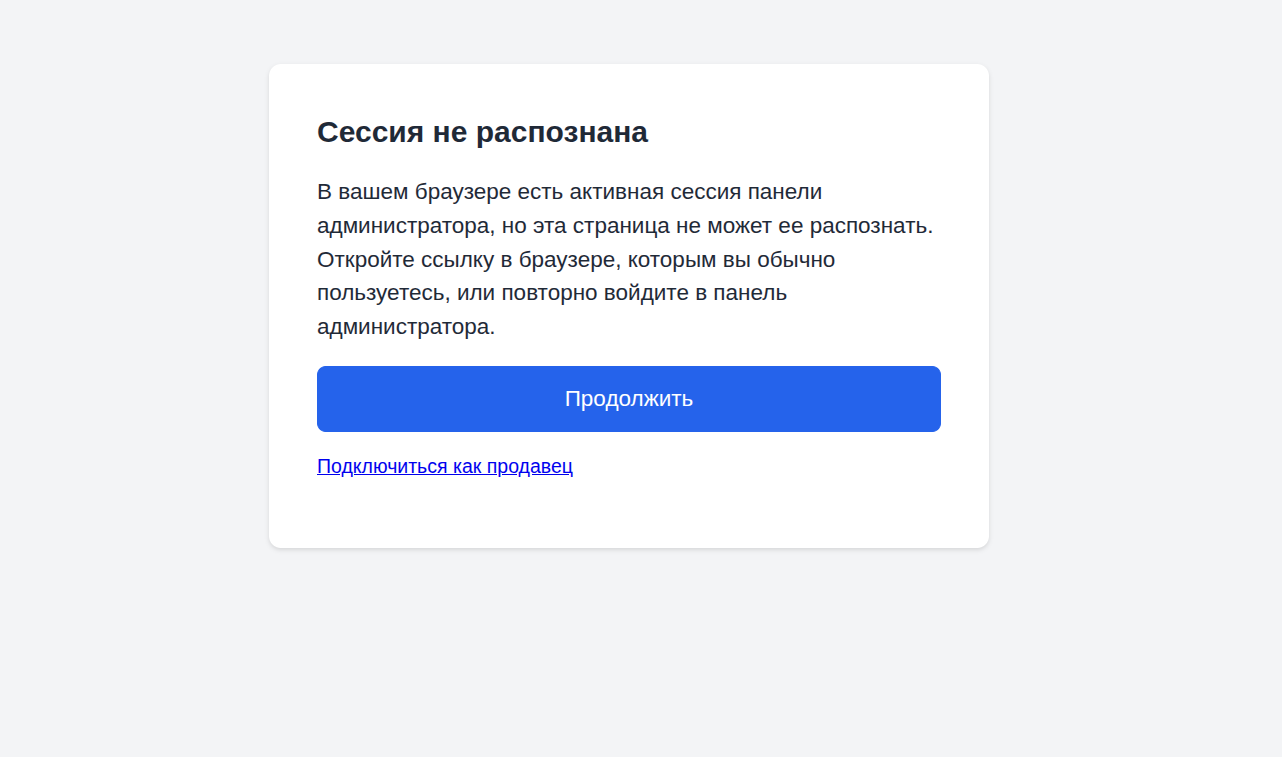
Если на странице предлагается войти в учетную запись, откройте панель администратора в другой вкладке того же браузера, войдите и вернитесь на страницу авторизации. Нажмите Продолжить, если процесс не продолжился автоматически.
В Multi-Vendor перед авторизацией подключения продавца выберите Подключиться как продавец на странице ожидания входа. Войдите в панель продавца под его учетной записью. Используйте отдельный сеанс браузера, если вы уже вошли как администратор маркетплейса.
Проверьте название и домен приложения, подключаемую учетную запись и запрашиваемый доступ. Выберите только те права, которые хотите предоставить, и подходящий Срок действия подключения.
Нажмите Разрешить, чтобы вернуться в приложение, или Запретить, чтобы отменить.
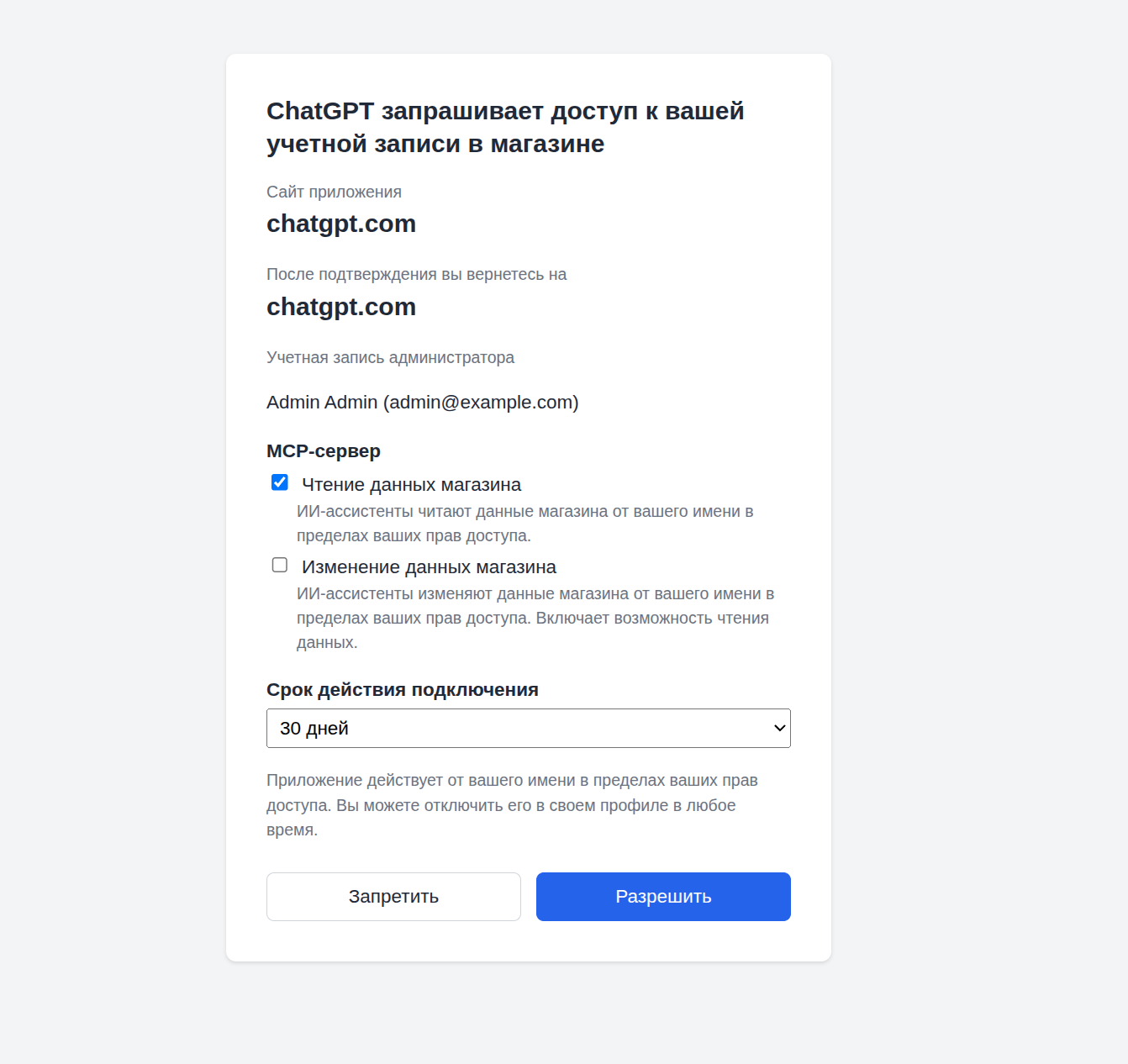
Приложение действует от имени учетной записи, указанной на этой странице. Согласие не может предоставить ему больше прав, чем есть у этой учетной записи. Для MCP также действуют настройки сервера и ограничения продавцов.
В Store Builder подключаются учетные записи администраторов. Multi-Vendor также поддерживает учетные записи продавцов: подключение продавца имеет доступ только к разрешенным ему данным, даже если администратор маркетплейса управляет другими продавцами.
После подключения выполните запрос на чтение данных и проверьте результат (см. раздел Проверка подключения для MCP).
Просмотр или отключение приложения
Откройте меню своей учетной записи, выберите Профиль и перейдите на вкладку Подключенные приложения. Эта вкладка появляется при наличии активных подключений. На ней указаны домен каждого приложения, права доступа, даты создания и истечения срока действия, а также последнее использование.
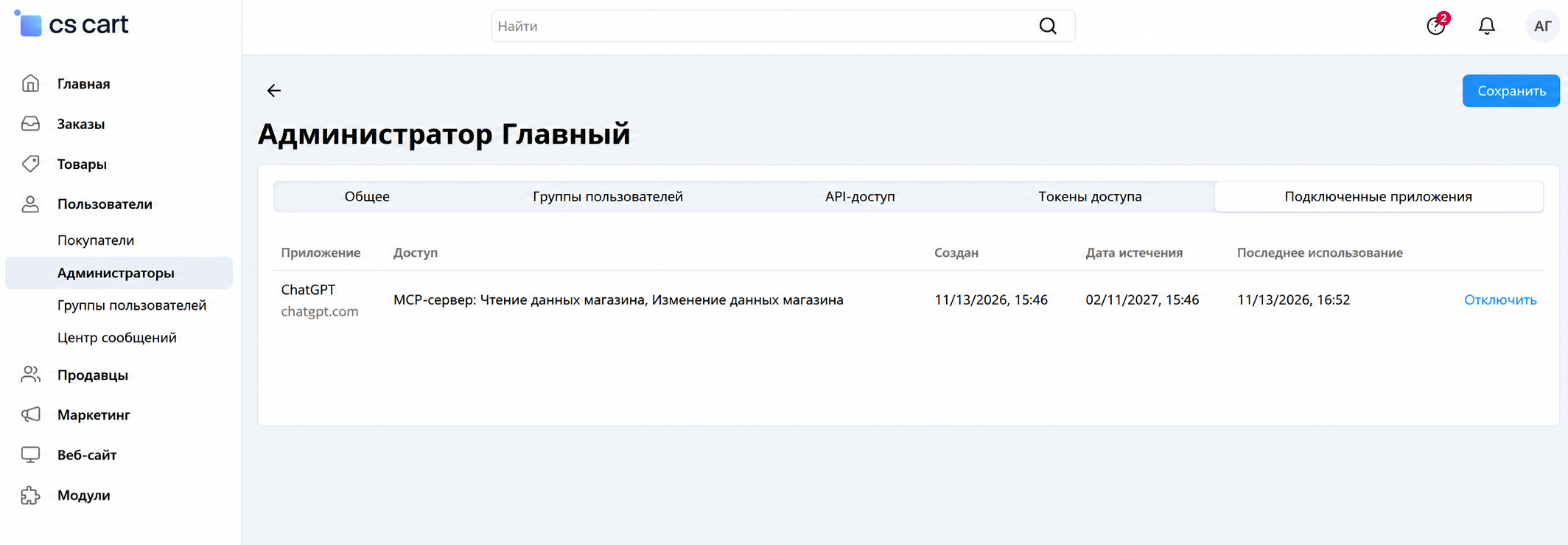
Нажмите Отключить, чтобы немедленно остановить доступ приложения, включая возможность обновлять токены. Для повторного использования приложения авторизуйте новое подключение. Приложения с истекшим сроком подключения и отключённые приложения исчезают из этого списка.
Администраторы с необходимыми правами доступа могут просматривать токены приложений в разделе Настройки → Токены доступа. Чтобы полностью прекратить доступ через подключение пользователя, проще всего нажать Отключить в его профиле.
Для просмотра подключённых приложений другого пользователя требуется право на просмотр его токенов. Для отключения приложения требуется право на управление токенами этого пользователя. Подробнее о необходимых привилегиях и ограничениях учётных записей см. в статье Токены доступа.
Удаление модуля OAuth-сервер удаляет записи его подключений и отзывает предоставленный через него доступ приложений. Используйте переключатель подключения, если нужно лишь приостановить работу OAuth.
Если авторизация не завершается
- Страница по-прежнему предлагает войти:
- Используйте один и тот же сеанс браузера для панели и страницы авторизации.
- Завершите смену пароля в панели, если она необходима. В сеансе, открытом через Войти как пользователь, нельзя авторизовать приложение.
- Нужные права доступа не предлагаются:
- Проверьте права подключаемой учетной записи и включен ли нужный сервис.
- В Multi-Vendor проверьте статус продавца и настройки доступа к MCP.
- Не удается загрузить сведения о приложении:
- Проверьте исходящий доступ по HTTPS и DNS на сервере магазина, затем проверьте, поддерживает ли клиент описанный выше способ подключения на основе метаданных.
- Клиент не может обнаружить сервер или подключиться к нему:
- Проверьте HTTPS, публичный адрес магазина, маршрутизацию веб-сервера и дополнительные ограничения доступа.
- Для MCP-подключений в разделе Настройки → MCP-сервер → Диагностика также проверяются точка входа OAuth и настройки обнаружения.