
Токены доступа
Токен доступа позволяет приложению работать с вашим магазином от вашего имени, не получая ваш пароль. Например, ИИ-ассистент может использовать токен для чтения каталога через MCP-сервер.
У каждого токена есть собственное название, права доступа и дата истечения срока действия. Создавайте отдельный токен для каждого приложения: тогда вы сможете отключить одно подключение, не затрагивая остальные.
Создание персонального токена
Администраторы и администраторы продавцов могут создавать токены для своих учетных записей. Доступные разрешения зависят от включенных в магазине сервисов и прав пользователя. Учетные записи покупателей не могут создавать такие токены.
- В Русской версии CS-Cart доступ токена определяется правами администратора на магазин и его витрины.
- В Русской версии Multi-Vendor токен администратора маркетплейса действует в пределах его прав на маркетплейсе, а токен продавца ограничен компанией этого продавца. Создание токена не меняет ни одну из этих границ доступа.
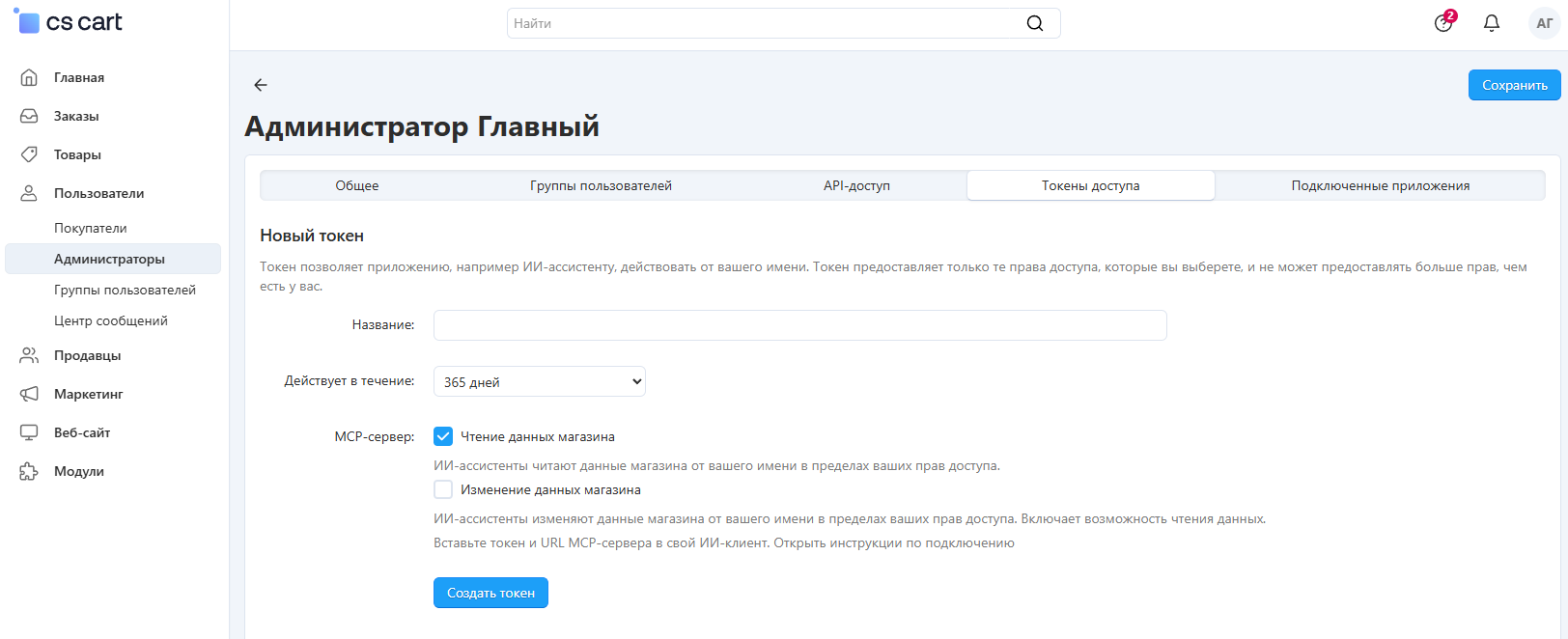
Войдите в свою панель администратора. Откройте меню учетной записи в правом верхнем углу и выберите Профиль.
Перейдите на вкладку Токены доступа.
Если вкладка отсутствует, попросите администратора магазина включить сервис, к которому вы хотите подключиться, и проверить ваши права. Для MCP к ним относится право Использовать MCP. Продавцам также нужен доступ к MCP для их компании.
Введите Название, по которому можно определить приложение, например Ассистент каталога.
Выберите Срок действия. Более короткий срок ограничивает время, в течение которого забытый токен может оставаться пригодным для использования.
Выберите доступ, необходимый приложению. Для MCP-сервера:
- Читать данные магазина разрешает поиск, получение отчетов и другие операции чтения.
- Изменять данные магазина также разрешает изменения. Это разрешение включает доступ на чтение; настройки MCP-сервера и права вашей учетной записи по-прежнему определяют, какие изменения доступны.
Нажмите Создать токен. Эта кнопка создает токен сразу; сохранять профиль не нужно.
Скопируйте токен в настройки учетных данных или авторизации приложения. Если приложение запрашивает HTTP-заголовок авторизации, используйте:
Authorization: Bearer <your-token>
Следуйте инструкциям приложения по сохранению учетных данных и выбору URL сервиса. Токен работает только с сервисами, которые принимают его разрешения; он не заменяет API-ключ в настройках REST API.
Важно
Полный токен отображается только один раз. Магазин хранит его хеш и не может повторно показать исходное значение. Храните токен в настройках учетных данных приложения, не вставляйте его в переписку и не включайте в снимки экрана. Если вы потеряли или раскрыли токен, отзовите его и создайте новый.
Чтобы создать токен, необходимо войти под собственной учетной записью. В сеансе, открытом через Войти как пользователь, нельзя создавать токены для этого пользователя.
Если магазин требует сменить пароль, сделайте это перед созданием персонального токена.
Просмотр или отзыв токена
Вернитесь в Профиль → Токены доступа, чтобы просмотреть свои персональные токены. В списке указаны их права, даты истечения срока действия и последнее использование. Короткий префикс помогает определить токен, не раскрывая его значение.
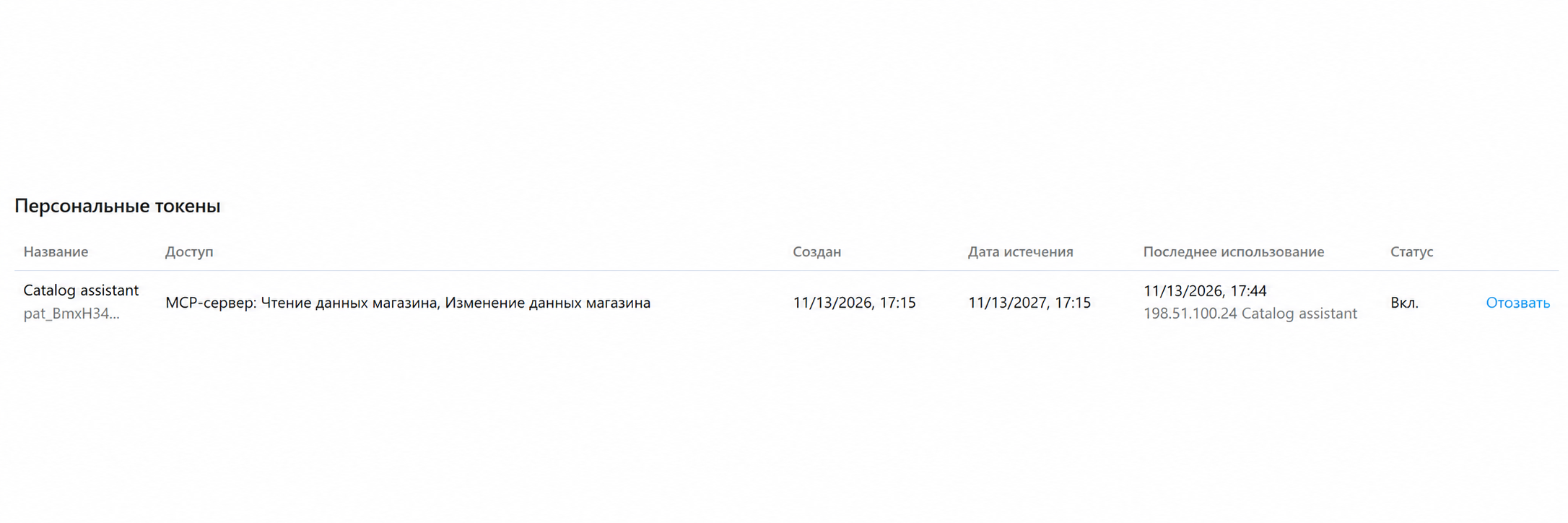
Нажмите Отозвать, когда приложению больше не нужен доступ. Токен немедленно перестанет работать и исчезнет из вашего личного списка. Отзыв нельзя отменить.
Чтобы изменить права или продлить доступ, создайте новый токен, замените токен в приложении и отзовите старый. Токен с истекшим сроком действия также нужно заменить.
Управление приложениями, подключенными через авторизацию в браузере, выполняется в разделе Подключенные приложения. Вам не нужно самостоятельно копировать их токены.
Управление токенами администратором
Откройте Настройки → Токены доступа, чтобы просмотреть токены других пользователей. Эта страница доступна только администраторам, чьи учётные записи не ограничены компанией или витриной.
- Просмотр токенов администраторов доступен только с правом Просмотр администраторов.
- В Русской версии Multi-Vendor просмотр токенов администраторов продавцов доступен только с правом Просмотр администраторов продавцов.
Список включает как Персональные токены, созданные пользователями, так и токены Приложений, выданные подключенным приложениям. Используйте поиск по пользователю или названию токена либо фильтры по типу и статусу. Сведения о последнем использовании включают время, клиент и IP-адрес, что может помочь определить незнакомое подключение.
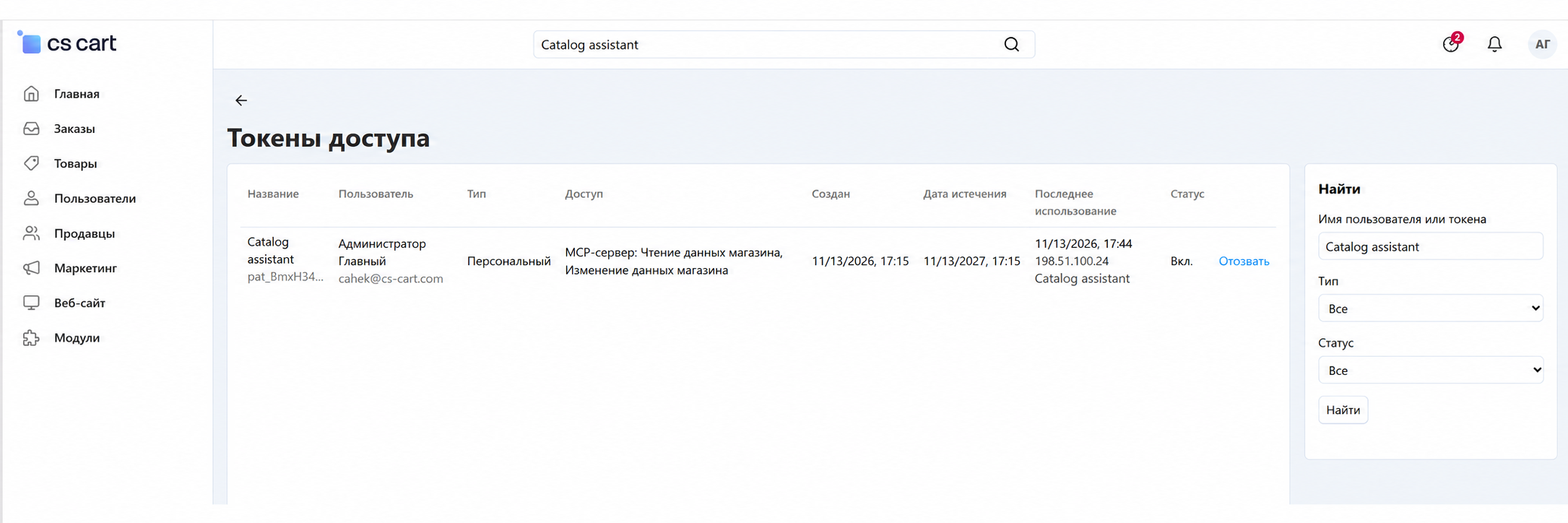
Для отзыва токена другого пользователя требуется право Управление администраторами, а для токена администратора продавца — Управление администраторами продавцов. Если вам доступен только просмотр токенов, действие Отозвать скрыто. Те же права действуют при просмотре токенов в профиле другого пользователя. Другие администраторы не могут отзывать токены главного администратора.
Для создания или отзыва собственных токенов не требуется право на управление другими пользователями. Каждый пользователь создаёт собственные персональные токены.
Чтобы ограничить срок действия новых персональных токенов, откройте Настройки → Общие настройки → Настройки безопасности и задайте Максимальный срок действия токенов доступа. Доступные ограничения — 30, 90, 180 и 365 дней; по умолчанию — 365 дней. При создании токена пользователи выбирают срок действия в пределах этого ограничения. Для OAuth-подключений предусмотрена отдельная настройка срока действия.
Токены не предоставляют дополнительных прав учетной записи. Отзыв прав пользователя также ограничивает его подключения; отключение учетной записи или компании продавца блокирует доступ. При удалении пользователя удаляются и его токены.