
“Яндекс.Метрика”
Возможности
Модуль “Яндекс.Метрика” позволяет связать ваш магазин с одноимённым сервисом “Яндекс.Метрика”. Подробнее о том, какие возможности даёт этот сервис, а также обо всех настройках на стороне Яндекс.Метрики, вы можете прочитать в Яндекс.Справке.
Установка и настройка
Важно
Установите модуль “Яндекс.Метрика” в ваш магазин так же, как и любой другой модуль.
Настройте Яндекс.Метрику в три шага:
Шаг 1. Создание и настройка счётчика
Откройте страницу Яндекс.Метрики и авторизуйтесь.
Нажмите кнопку Добавить счётчик.
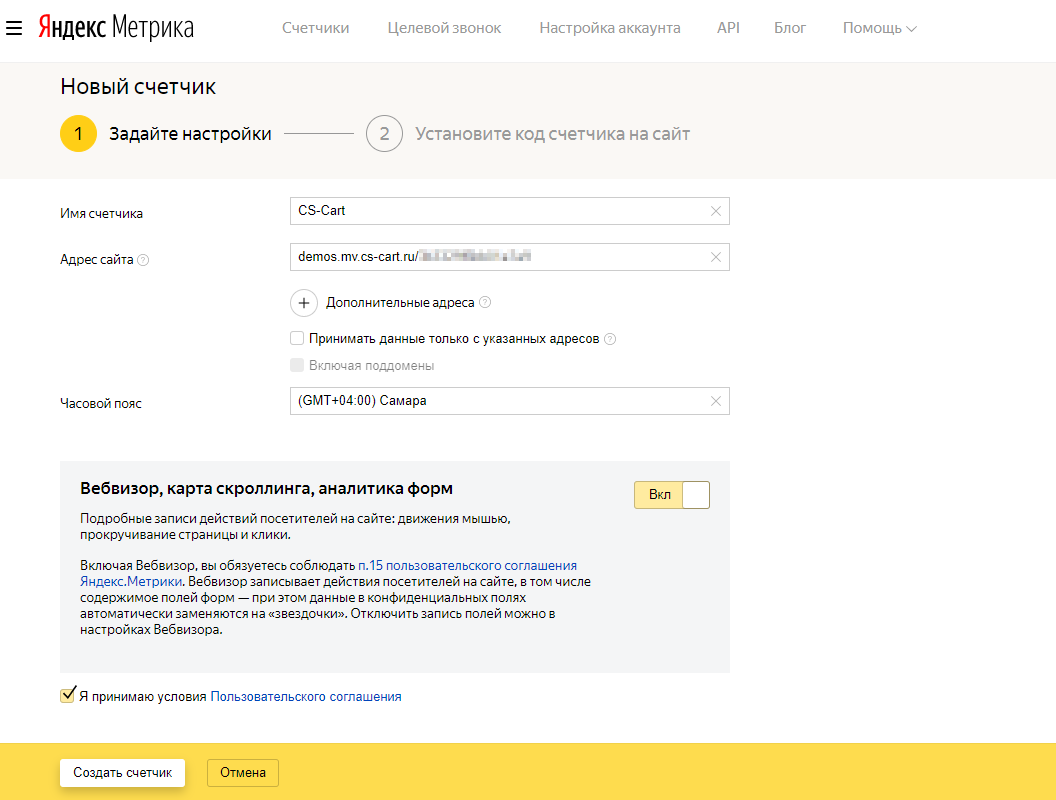
На вкладке “Задайте настройки” заполните необходимые поля:
- Имя счётчика — введите название счётчика.
- Адрес сайта — введите адрес вашего магазина.
- Часовой пояс — выберите ваш часовой пояс.
Включите настройку Вебвизор, карта скроллинга, аналитика форм, чтобы собирать и анализировать подробные данные о посетителях вашего магазина.
Поставьте галочку согласия с условиями пользовательского соглашения и нажмите Создать счётчик.
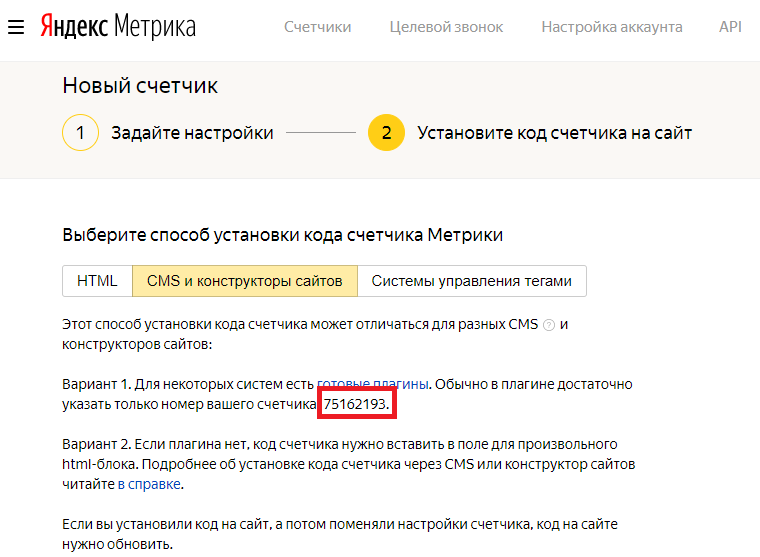
На вкладке “Установите код счетчика на сайт” переключитесь на вкладку CMS и конструкторы сайта.
Скопируйте код счётчика — его необходимо будет указать в настройках модуля “Яндекс.Метрика”. Также его можно скопировать со страницы с детальной информацией о счётчике.
Пролистайте вниз и нажмите Начать пользоваться.
Шаг 2. Получение программного интерфейса (API) Яндекс.Метрики
Для того, чтобы получить программный интерфейс (API) Яндекс.Метрики, вам необходимо зарегистрировать приложение на Яндекс.OAuth.
На странице создания приложения заполните необходимые поля:
- Название вашего сервиса — введите название приложения.
- Иконка сервиса — можете загрузить изображение для того, чтобы отличать нужное вам приложение от других ваших приложений (необязательное поле).
В разделе Платформы приложения выберите Веб-сервисы, вам откроются две дополнительные настройки:
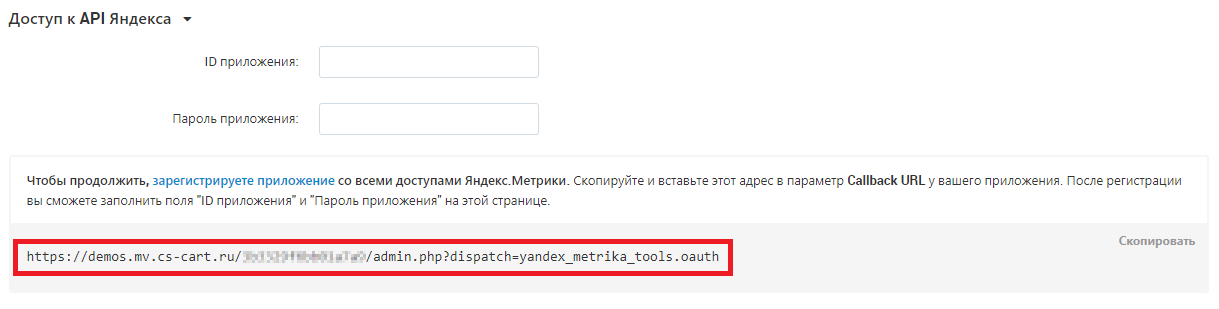
- Redirect URI — адрес, через который сервис будет связываться с вашим сайтом. Введите Callback URI из настроек модуля “Яндекс.Метрика” (Модули → Скачанные модули → Яндекс.Метрика → Настройки)
- Suggest Hostname — Хост страницы, на которой разместится кнопка или виджет авторизации (необязательное поле).
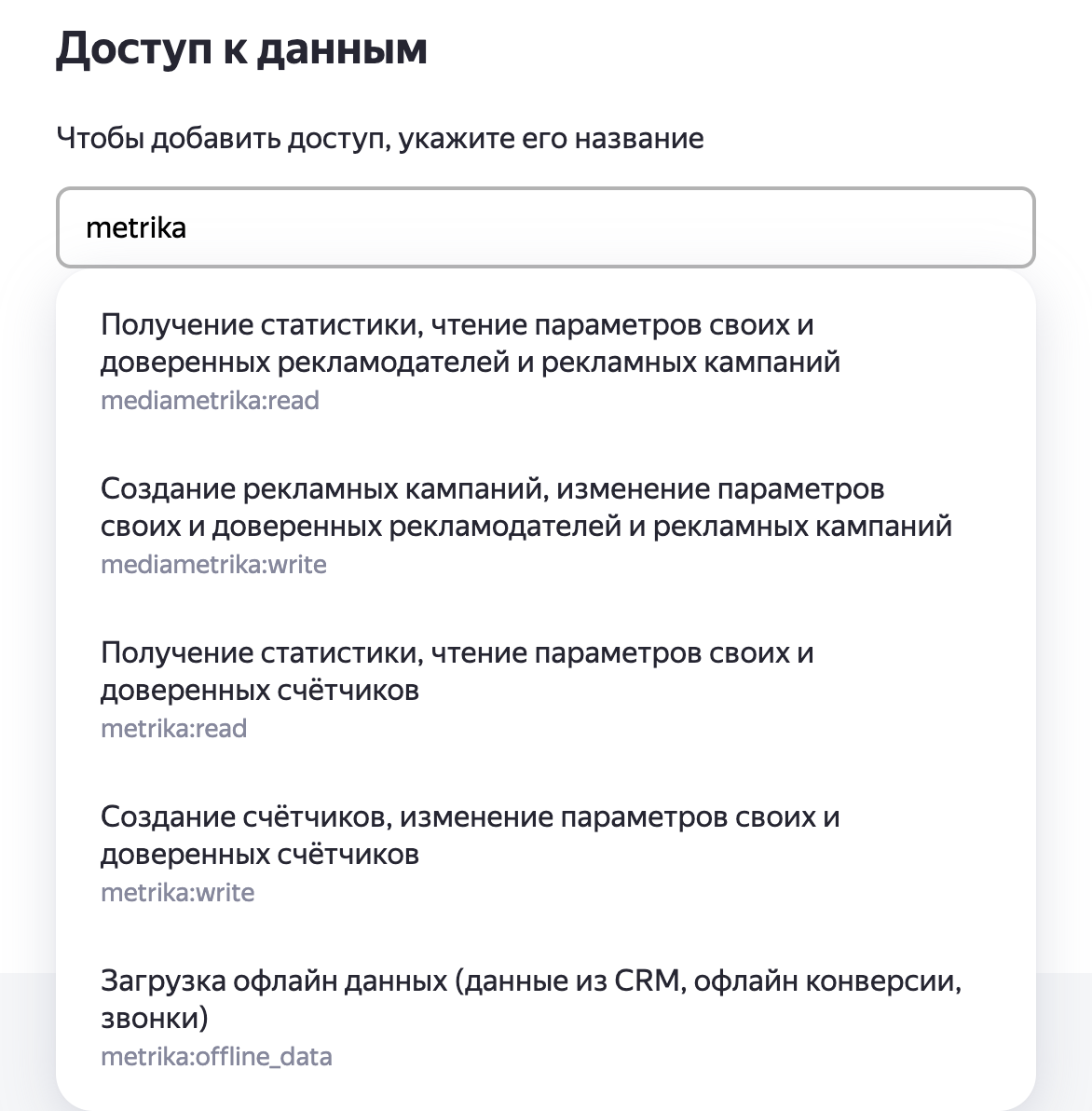
В разделе “Доступы” найдите Яндекс.Метрику в поиске и включите все доступы.
Почта для связи — укажите почту для связи Яндекса с вами.
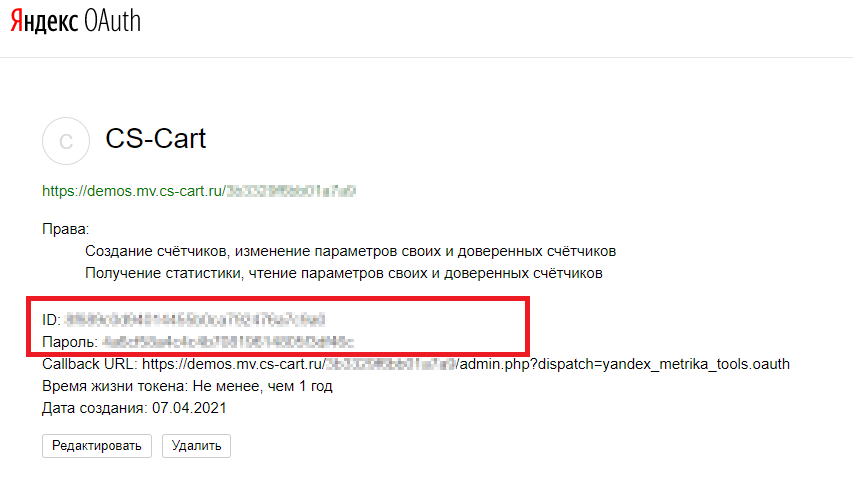
Нажмите Создать приложение. Откроется страница с информацией о вашем приложении. Данные с этой страницы понадобятся вам в следующем шаге по настройке модуля.
Шаг 3. Настройка модуля “Яндекс.Метрика”
В панели администратора откройте страницу Модули → Скачанные модули.
Найдите в списке модуль “Яндекс.Метрика” и нажмите на название модуля, чтобы открыть его настройки.
Настройте модуль:
Общие:
- Номер счетчика — укажите номер счётчика, который вы создали на сайте Яндекс.Метрики.
- Устаревший код счётчика — поставьте галочку, если хотите использовать устаревший код счётчика и предыдущую версию Вебвизора.
Настройки и Дополнительные настройки — выберите сервисы, которые хотите использовать.
Доступ к программному интерфейсу (API) Яндекса:
ID приложения — укажите клиентский идентификатор (Client ID) приложения, которое вы создали в предыдущем шаге.
Пароль приложения — укажите пароль от вашего приложения из поля Client secret.
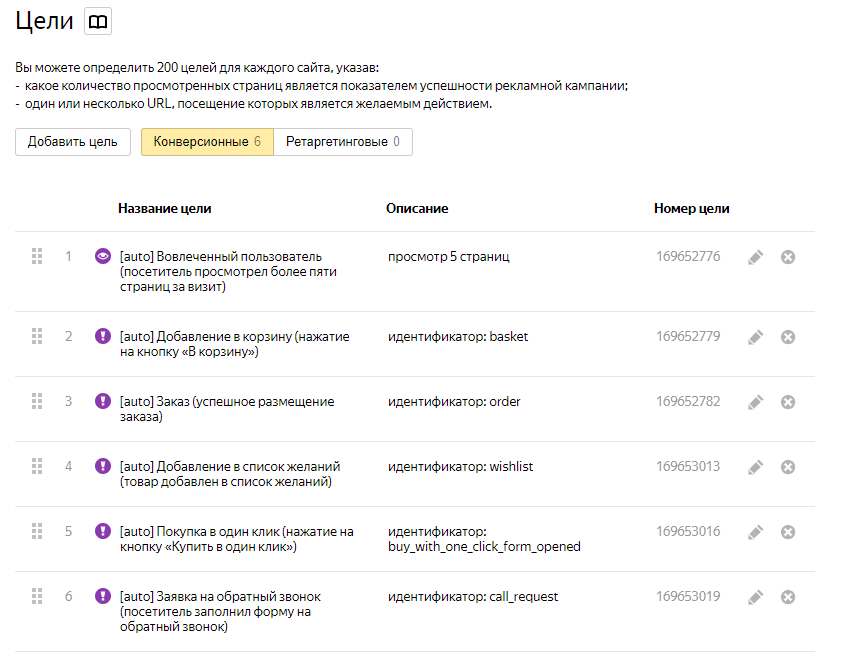
Цели — выберите, по каким целям хотите собирать статистику. Выбранные цели настроятся в вашем счётчике автоматически.
В настройках модуля нажмите Сохранить.
Что делать, если Яндекс.Метрика не работает?
Если счётчик Яндекс.Метрики не собирает информацию о вашем магазине или цели не появились автоматически в вашем счётчике, попробуйте выполнить следующие действия:
- Проверьте правильность кода счётчика.
- Проверьте, правильно ли указаны идентификатор (ID) и пароль приложения.
- Обновите токен в настройках модуля “Яндекс.Метрика”.
- Подождите некоторое время. Яндекс.Метрика подгружает данные с некоторой задержкой.