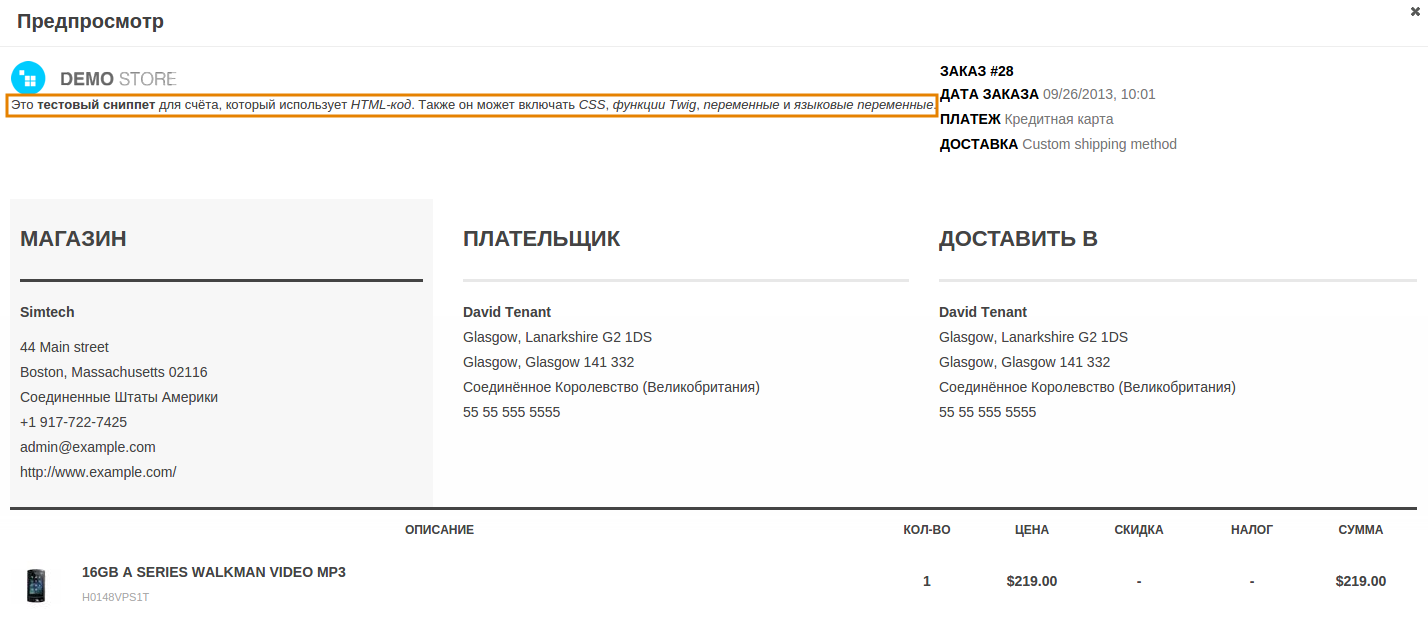
Выделенные фрагменты текста (сниппеты) в документах
Некоторые документы могут показаться сложными, особенно в редакторе, где вместо текста и чисел используются переменные. Чтобы упростить вид документа в редакторе, мы рекомендуем использовать выделенные фрагменты текста (сниппеты).
Представьте, что вы хотите добавить в документ информацию, которая отображалась бы только при определённых условиях. Можно добавить информацию и условия прямо в код документа, но тогда код документа в редакторе будет выглядеть слишком сложно и громоздко.
Лучше создать выделенный фрагмент текста (сниппет) и добавить информацию с условиями в него. Сохраните выделенный фрагмент текста (сниппет), и вы сможете добавлять всё его содержимое в документ, просто сославшись на выделенный фрагмент текста (сниппет).
Примечание
Изменения, производимые в выделенных фрагментах текста (сниппетах), автоматически применяются к документу.
Управление выделенными фрагментами текста (сниппетами)
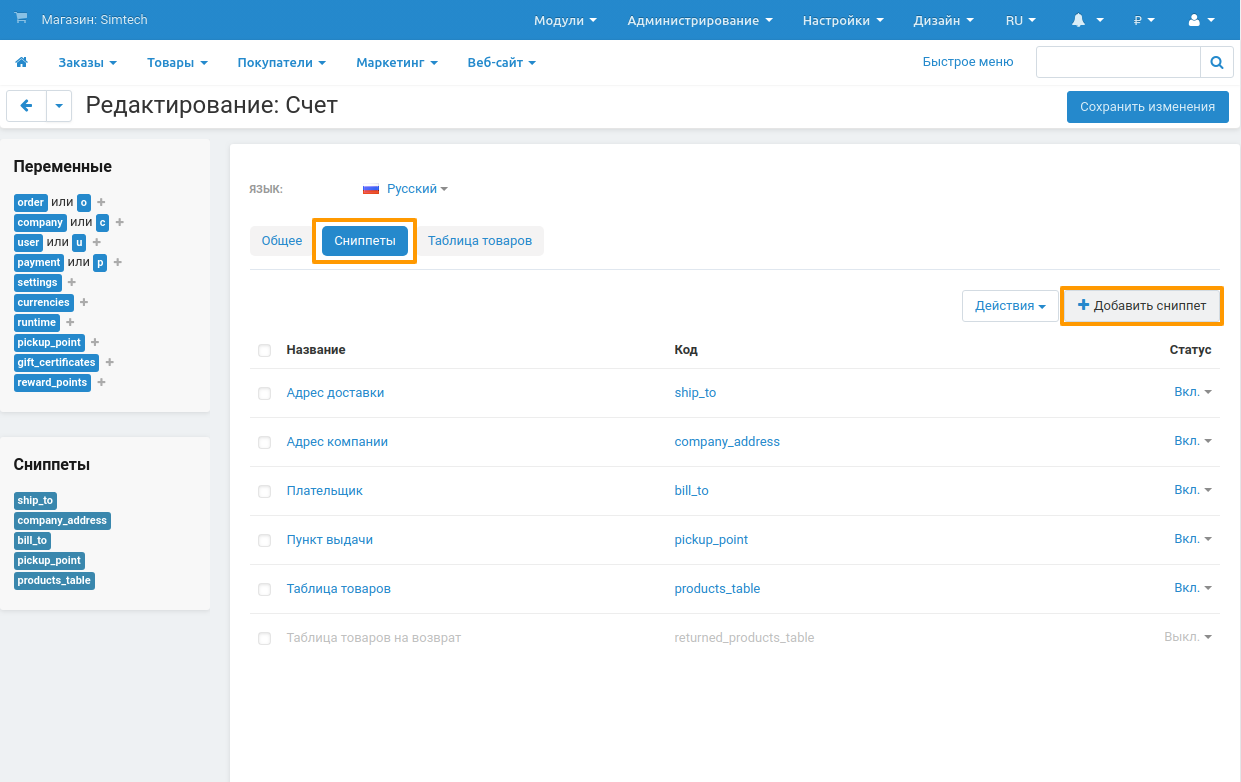
Список выделенных фрагментов текста (сниппетов) для документов доступен в меню Администрирование → Уведомления → Документы. Выберите нужный документ и переключитесь на вкладку выделенных фрагментов текста Сниппеты. На этой странице вы можете добавлять, редактировать и удалять выделенные фрагменты текста (сниппеты).
Важно
У каждого документа есть собственные выделенные фрагменты текста (сниппеты), отличающиеся от выделенных фрагментов текста (сниппетов) других документов.
Добавление и редактирование выделенных фрагментов текста (сниппетов)
Чтобы добавить выделенный фрагмент текста (сниппет), нажмите кнопку добавления выделенного фрагмента текста + Добавить сниппет в правом верхнем углу экрана. Для редактирования существующего выделенного фрагмента текста (сниппета) щёлкните по его названию.
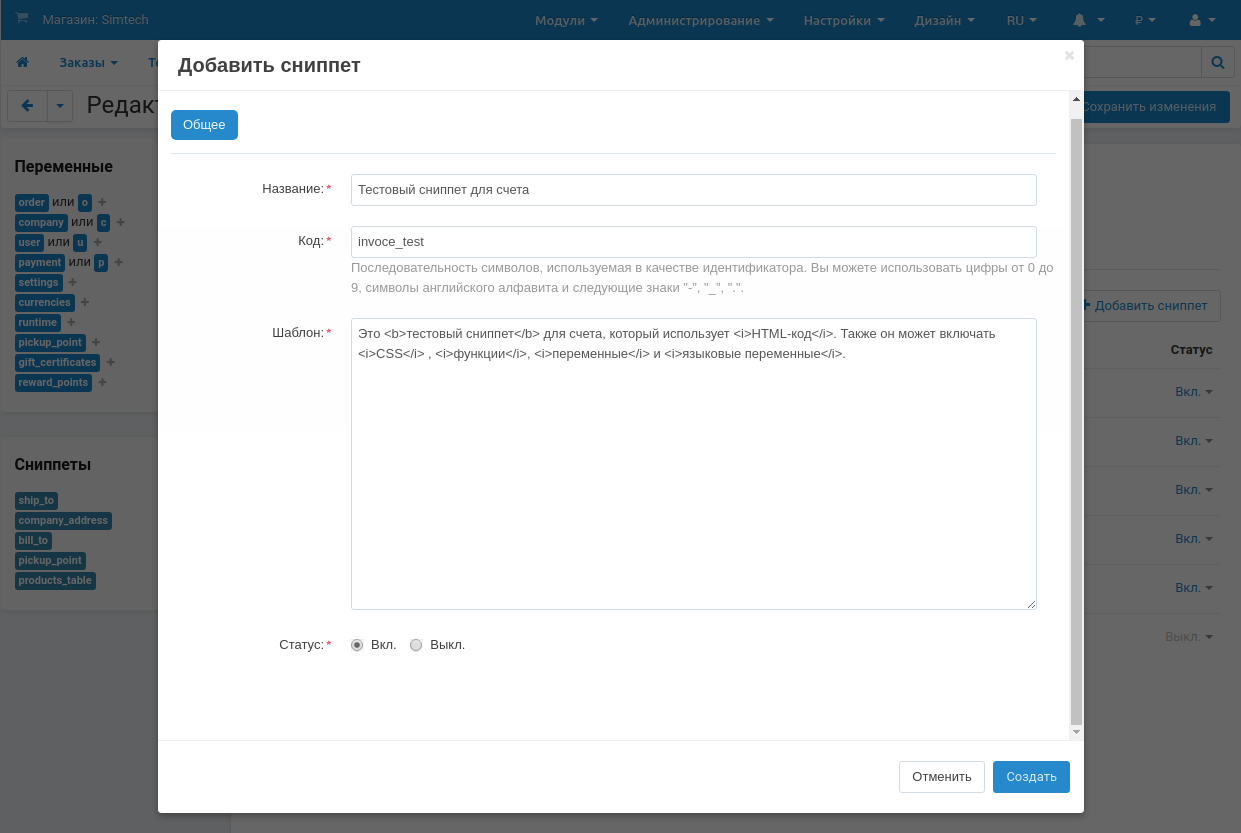
В появившемся окне отредактируйте выделенный фрагмент текста (сниппет):
- Название — название выделенного фрагмента текста (сниппета). Используется для упрощения навигации. Несколько выделенных фрагментов текста (сниппетов) могут иметь одно и то же имя.
- Код — последовательность символов, используемая для встраивания выделенного фрагмента текста (сниппета) в шаблон и в качестве идентификатора. Каждый выделенный фрагмент текста (сниппет) должен иметь свой уникальный код.
- Шаблон — содержимое выделенного фрагмента текста (сниппета). В этом поле вы можете пользоваться обычным текстом, переменными, языковыми переменными, функциями Twig, а также кодом на языке разметки HTML и на языке CSS.
- Статус — выделенные фрагменты текста (сниппеты) могут быть Включенными (Вкл.) или Выключенными (Выкл.). Выключенные выделенные фрагменты текста (сниппеты) не отображаются среди доступных выделенных фрагментов текста (сниппетов) на экране редактирования шаблона и никак не влияют на документы.
Закончив редактировать выделенный фрагмент текста (сниппет), нажмите Создать (или Сохранить, если выделенный фрагмент текста (сниппет) уже существует).
Примечание
После редактирования и сохранения изменений рядом с кнопкой Сохранить появится кнопка Восстановить. Она позволяет вернуть выделенный фрагмент текста (сниппет) к своему изначальному состоянию (то есть сделать его таким, каким он был сразу после создания).
Удалить выделенные фрагменты текста (сниппеты)
- Для удаления одного выделенного фрагмента текста (сниппета), щёлкните по кнопке с изображением шестерёнки рядом с ним и выберите Удалить.
- Для удаления нескольких выделенных фрагментов текста (сниппетов):
- Щёклните по выделенным фрагментам текста (сниппетам), которые хотите удалить.
- Нажмите на кнопку Действия в верхней части страницы.
- Выберите Удалить выбранные.
Экспортировать и импортировать выделенные фрагменты текста (сниппеты)
Все выделенные фрагменты текста (сниппеты) выбранного документа экспортируются и импортируются вместе с документом в одном файле формата XML.
Важно
Если при импорте коды (<code>) выделенных фрагментов текста (сниппетов) совпадают, то существующий выделенный фрагмент текста (сниппет) будет заменён импортируемым выделенным фрагментом текста (сниппетом) с таким же кодом.
Добавление выделенных фрагментов текста (сниппетов) в документы
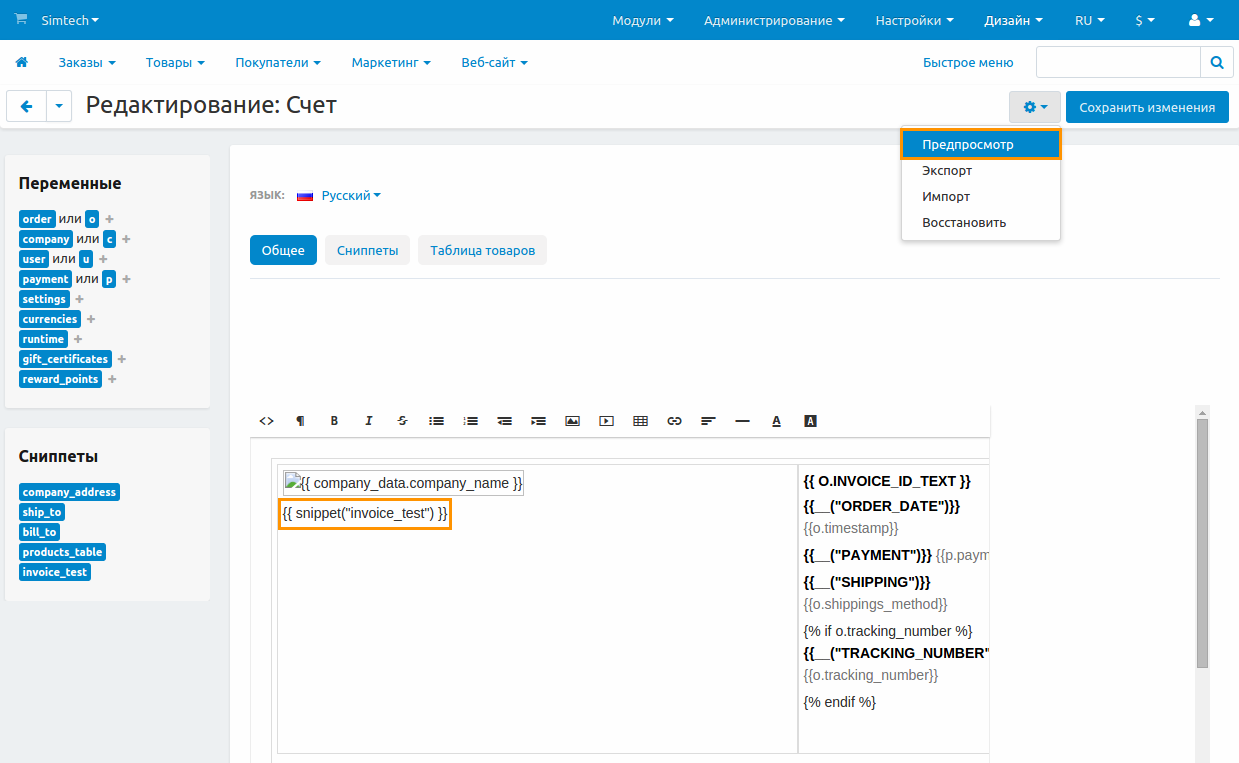
Все выделенные фрагменты текста (сниппеты) со статусом Включен отображаются в списке доступных выделенных фрагментов текста (сниппетов) в окне редактора документов. Нажмите на выделенный фрагмент текста (сниппет), чтобы автоматически добавить его в то место, где расположен курсор.
Также вы можете вставлять выделенные фрагменты текста (сниппеты) в шаблон вручную. Например, чтобы вставить выделенный фрагмент текста (сниппет) с кодом invoice_test, добавьте в шаблон {{ snippet(“invoice_test”) }}. После этого содержимое выделенного фрагмента текста (сниппета) будет отображаться в предпросмотре документа.