
Как экспортировать и импортировать документы
Экспорт документов
Откройте Настройки → Уведомления → Документы.
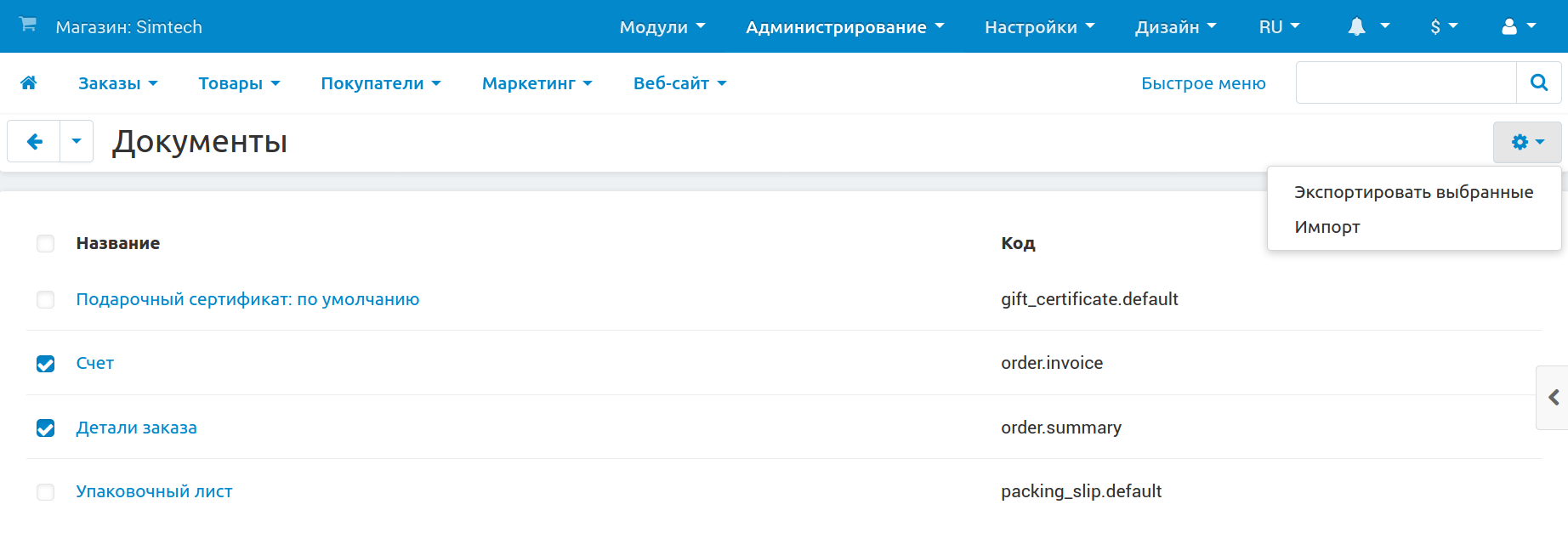
Отметьте документы, которые хотите экспортировать.
Нажмите на кнопку Действия в верхней части страницы.
Нажмите Экспортировать выбранные. Начнётся процесс загрузки XML-файла, содержащего документы и их выделенные фрагменты текста (сниппеты).
Импорт документов
Откройте Настройки → Уведомления → Документы.
Нажмите на кнопку с изображением шестерёнки в правом верхнем углу страницы.
Выберите Импорт.
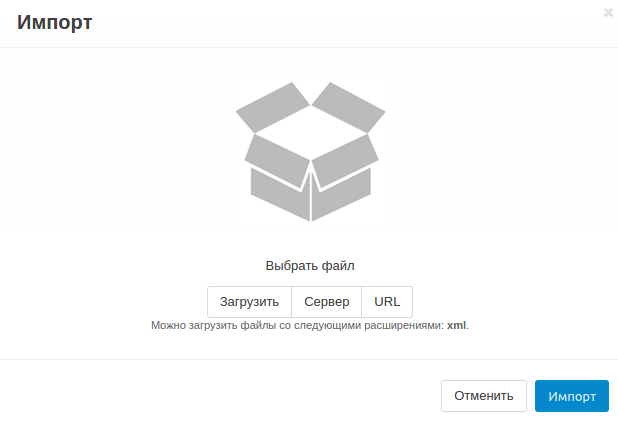
В зависимости от расположения XML-файла, который вы хотите импортировать, нажмите на одну из трёх кнопок:
- Загрузить — загрузка XML-файла непосредственно с компьютера пользователя.
- Сервер — загрузка XML-файла с сервера, на котором установлен CS-Cart/Multi-Vendor.
- URL — загрузка XML-файла по прямой ссылке на файл.
Нажмите Импорт. После этого документы и выделенные фрагменты текста (сниппеты) будут импортированы в ваш магазин.
Примечания
Все выделенные фрагменты текста (сниппеты), относящиеся к одному документу, экспортируются в XML-файле вместе с документом.
Если при импорте коды (
<code>) выделенных фрагментов текста (сниппетов) совпадают, то существующий выделенный фрагмент текста (сниппет) будет заменён импортируемым выделенным фрагментом текста (сниппетом) с таким же кодом. То же самое касается и шаблонов уведомлений по электронной почте.Если в XML-файле изменить код (
<code>) документа вручную, а затем импортировать данный файл, будет создан новый документ. Хотя новый документ и будет отображаться в списке на панели администратора, он не будет использоваться, если нет модуля, который использует данный документ.Однако можно создать новые документы на основе экспортированных документов “Счёт” и “Детали заказа”. Такие документы потом можно прикрепить в виде PDF-файла к уведомлениям по электронной почте, касающимся изменений статуса заказа.