
Возможные ошибки при обмене
Список возможных ошибок и их причин при обмене интернет-магазина с системой учета (1С УТ, МойСклад, Бизнес.ру).
При проверке соединения или при обмене появляется ошибка “Не удалось установить соединение”.
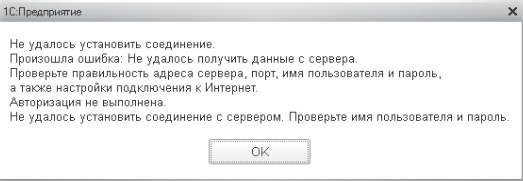
- Проверьте введенные данные в настройках: “Адрес сайта”, “Имя пользователя”, “Пароль”.
- Проверьте права пользователя, чьи логин и пароль указаны в системе учёта. Если его права ограничены группами пользователей, убедитесь, что ему разрешён обмен по CommerceML. В Multi-Vendor для обмена каталогом продавца используйте учётную запись администратора этого продавца.
- Проверьте используемый протокол (http, https) в адресе сайта.
- Проверьте, выполняется ли соединение в браузере: скопируйте адрес сайта, вставьте в командную строку браузера, введите логин и пароль.
Не выгружаются заказы, при запуске в браузере URL “домен/commerceml?type=sale&mode=query” появляется пустое окно.
- Проверьте есть ли заказы в магазине (меню Заказы → Все заказы).
Не загружаются характеристики товаров.
- Проверьте, передаёт ли система учёта описания характеристик и их значения для нужных товаров. Эти данные могут находиться в файле каталога и в файле товарных предложений.
- Проверьте соответствия во вкладке Характеристики товаров и разрешено ли создание новых характеристик во вкладке Каталог.
- Если значения передаются в товарных предложениях, убедитесь, что включена настройка Импортировать товарные предложения.
Не удаётся найти настройки CommerceML в Multi-Vendor
- Для настройки обмена каталогом продавца откройте панель администратора этого продавца и найдите раздел Синхронизация данных.
- Проверьте, что модуль CommerceML установлен и включён. Если доступ пользователя ограничен группами, проверьте его права на CommerceML.
- Используйте в системе учёта учётную запись того же продавца. Обмен под другой учётной записью может использовать другой контекст и другие настройки.
Начиная с версии 4.15.1, пункт Синхронизация данных может быть скрыт в панели администратора маркетплейса, если кроме CommerceML нет других доступных способов синхронизации. Это не означает, что модуль выключен. Для настройки обмена товарами продавца откройте панель администратора этого продавца.
Ошибка Privileges for user not set
- Проверьте права именно той учётной записи, логин и пароль которой указаны в системе учёта.
- Если пользователь входит в группы с ограниченными правами, убедитесь, что ему предоставлена привилегия CommerceML. В Multi-Vendor для обмена каталогом продавца используйте администратора этого продавца.
- Если вы используете группы администраторов продавцов, их настройка выполняется с помощью модуля Привилегии продавцов.
Файлы получены, но товары не появились
Проверьте последовательно:
- Завершена ли первоначальная настройка. Первый обмен используется для анализа данных. После него нужно сохранить соответствия и повторить обмен.
- Сопоставлены ли цены. Без сохранённого соответствия хотя бы одного типа цены обмен остаётся в режиме анализа.
- Выбран ли правильный продавец. В Multi-Vendor учётная запись обмена и продавец, для которого вы настраиваете соответствия, должны совпадать.
- Разрешён ли нужный импорт. Проверьте стратегию импорта. Например, при обновлении только существующих товаров новые позиции не создаются.
- Запущена ли обработка переданного файла. Получение XML-файла и импорт его содержимого — отдельные этапы.
Для специалиста по интеграции: после передачи файла запросом
type=catalog&mode=file&filename=...система учёта должна запустить его обработку запросомtype=catalog&mode=import&filename=.... При ответеprogressповторяйте запрос обработки. Ответsuccessозначает завершение обработки, аfailure— ошибку, причину которой нужно проверить.Если в журнале есть только передача файлов, но нет их обработки, проверьте журнал системы учёта и последовательность запросов. Повторная отправка файлов без запуска обработки не решит проблему.
Не обновляются цены или остатки товаров
- Во вкладке Каталог, в дополнительных настройках, проверьте, включена ли настройка Импортировать товарные предложения.
- Убедитесь, что система учёта передаёт цены и количество нужных товаров. Успешный обмен заказами не означает, что эти данные тоже выгружены.
- Проверьте соответствия типов цен и используемых валют.
- Убедитесь, что товар из системы учёта сопоставлен с нужной карточкой магазина.
- Проверьте стратегию импорта. Для обновления существующих карточек используйте обновление только существующих товаров или импорт всех товаров.
- Проверьте журнал: файл предложений должен быть обработан, а нужный товар не должен быть пропущен.
После исправления настроек повторите выгрузку нужных товаров из системы учёта и проверьте их цены и остатки в магазине.
Во вкладках соответствий отображается сообщение Пока данные недоступны
Сообщение означает, что для этой вкладки нет полученных данных, доступных для сопоставления. Само по себе оно не означает ошибку подключения.
- Проверьте, что выполнялся обмен каталогом, а не только заказами.
- Для вкладок Цены и Валюты проверьте передачу соответствующих данных и настройку Импортировать товарные предложения.
- Для вкладок Категории и Характеристики товаров проверьте, что соответствующие сведения присутствуют в выгрузке каталога и её обработка разрешена.
- В Multi-Vendor откройте настройки того продавца, чья учётная запись используется для обмена.
- Проверьте в журнале, что файлы были обработаны, а не только получены.
После исправления настроек повторите обмен и заново откройте страницу настройки синхронизации.
Товары загружены без изображений
Проверьте:
- Есть ли в XML данные об изображениях товара.
- Переданы ли сами файлы изображений.
- Совпадают ли их расположение и имена с путями в XML.
- Разрешает ли выбранная стратегия обновление изображений существующих товаров.
Если изображение не найдено по пути из XML, CommerceML дополнительно ищет файл с тем же именем в папке
import_filesвнутри каталога загруженных файлов обмена. Сам файл изображения в любом случае должен быть передан в магазин.Наличие пути в XML не означает, что файл изображения был передан. Если файл не найден, изображение может быть пропущено без отдельной ошибки в журнале.
Исправьте состав выгрузки в системе учёта и повторите обмен. Удалять товар из магазина для этой проверки не требуется.
Код товара не заполнился или не обновился
- Во вкладке Товары проверьте, какое поле системы учёта выбрано источником кода. Убедитесь, что в выгрузке у нужного товара это поле заполнено. Например, если источником выбран артикул, наличие значения только в другом поле не гарантирует заполнения кода товара.
- Для существующей карточки также проверьте, разрешено ли обновление кода. После исправления данных или настроек повторите обмен и проверьте карточку товара.