
Как настроить промоакцию
Откройте страницу Маркетинг → Промоакции и скидки в панели администратора.
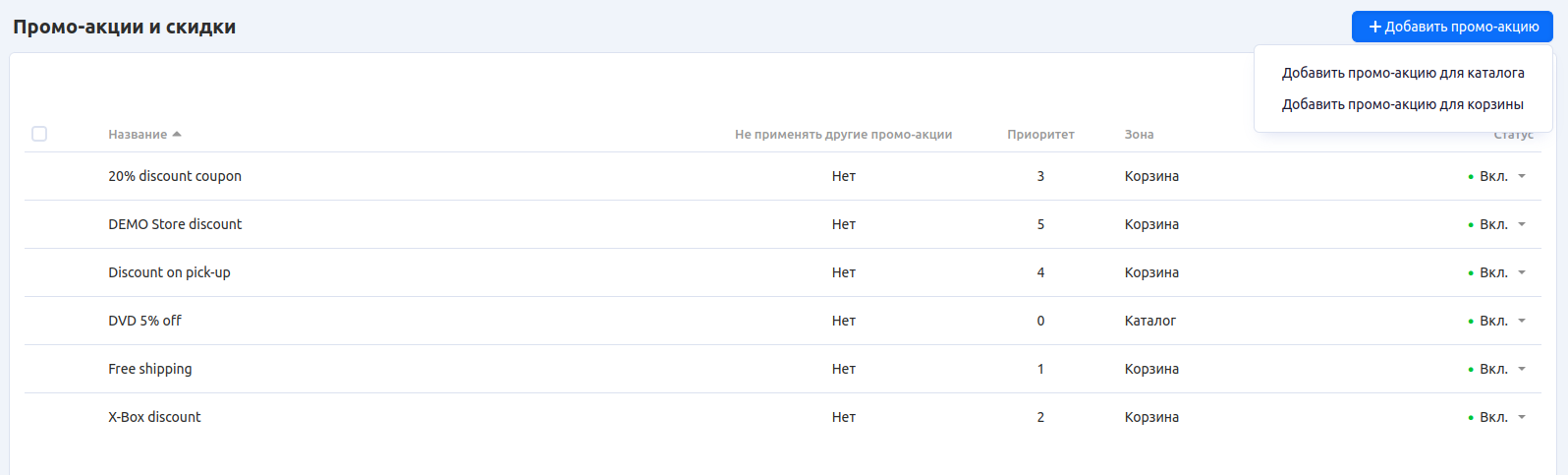
Нажмите кнопку + Добавить промоакцию в правом верхнем углу и выберите вариант Добавить промоакцию для корзины или Добавить промоакцию для каталога:
Промоакции для каталога — это скидки на товары. Эти скидки отображаются сразу в каталоге: на страницах товаров и категорий.
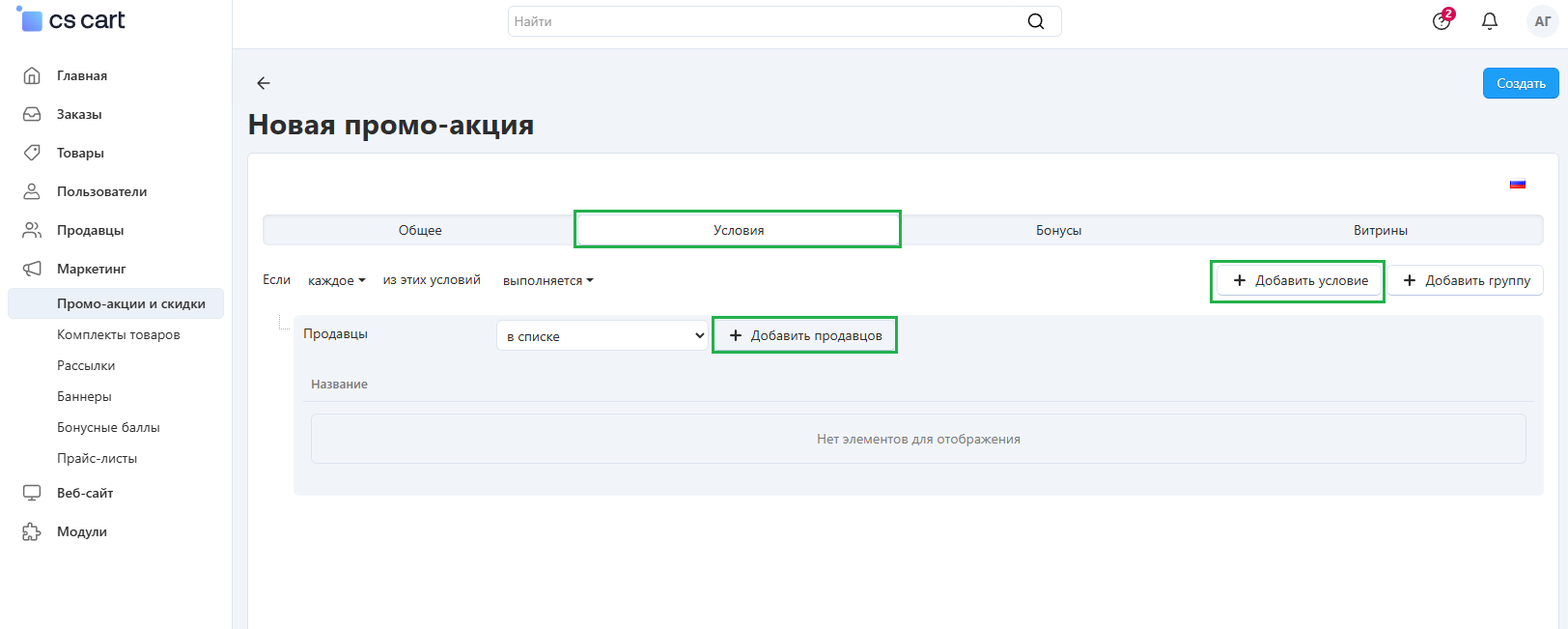
В Multi-Vendor при работе с Промоакциями для каталога вы можете настроить промоакции на товары определенных продавцов вашего маркетплейса. Для этого на вкладке Условия выберите условие Продавцы и добавьте желаемых продавцов из списка:
Промоакции для корзины — это скидки на товары и заказы; бонусные купоны; бесплатная доставка; товары в подарок и т. д. Промоакции для корзины отображаются на страницах корзины и оформления заказа.
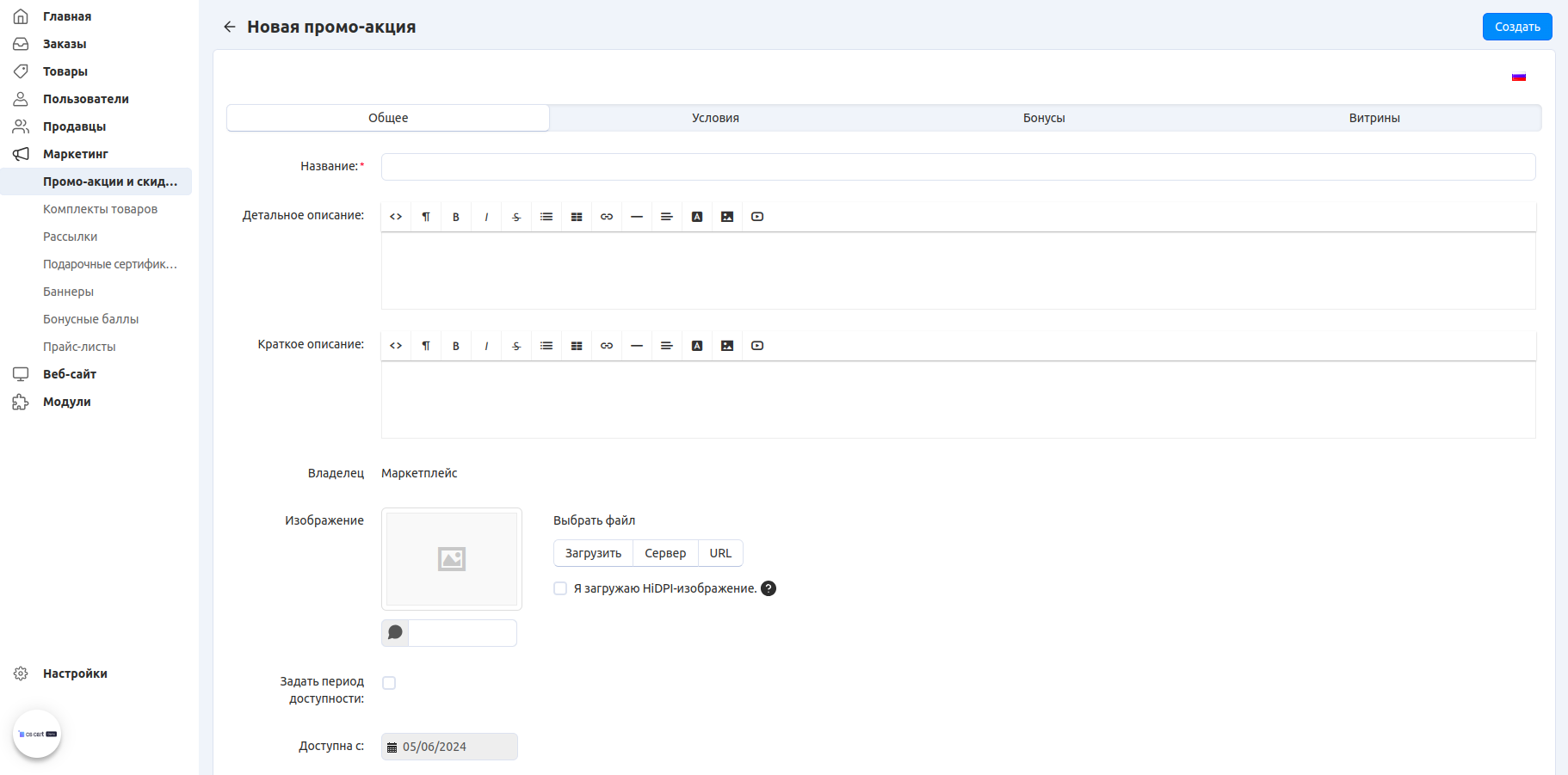
Откроется форма создания промоакции. Введите необходимую информацию на вкладке Общее:
Название — название промоакции; его смогут увидеть как покупатели, так и администраторы.
Детальное описание — полное описание промоакции. Оно отобразится на странице витрины со списком всех действующих промоакций (
index.php?dispatch=promotions.list).Краткое описание — описание, которое покупатели увидят, когда откроют заказ на странице Мой профиль → Заказы.
Изображение — загрузите изображение для вашей промоакции. Оно отобразится вместе с детальным описанием на странице, где перечислены все действующие промоакции.
Задать период доступности — если поставить галочку, промоакция будет действовать только в течение указанного времени:
- Доступна с — дата, с которой действует промоакция.
- Доступна до — дата, до которой действует промоакция.
Приоритет — порядок применения промоакций. Приоритет 1 выше 10; самый высокий приоритет — это 0. Сначала применяются промоакции с самым высоким приоритетом.
Подсказка
Если у двух промоакций одинаковый приоритет, то они применяются в том порядке, в каком они извлекаются из базы данных.
Не применять другие промоакции — другие промоакции не будут применяться, если эта промоакция уже применена.
Важно
Настройка Не применять другие промоакции не влияет на промоакции другого типа: промоакция для корзины не отключит промоакцию для каталога, и наоборот.
Статус — статус промоакции (Вкл., Выкл., Скрыто).
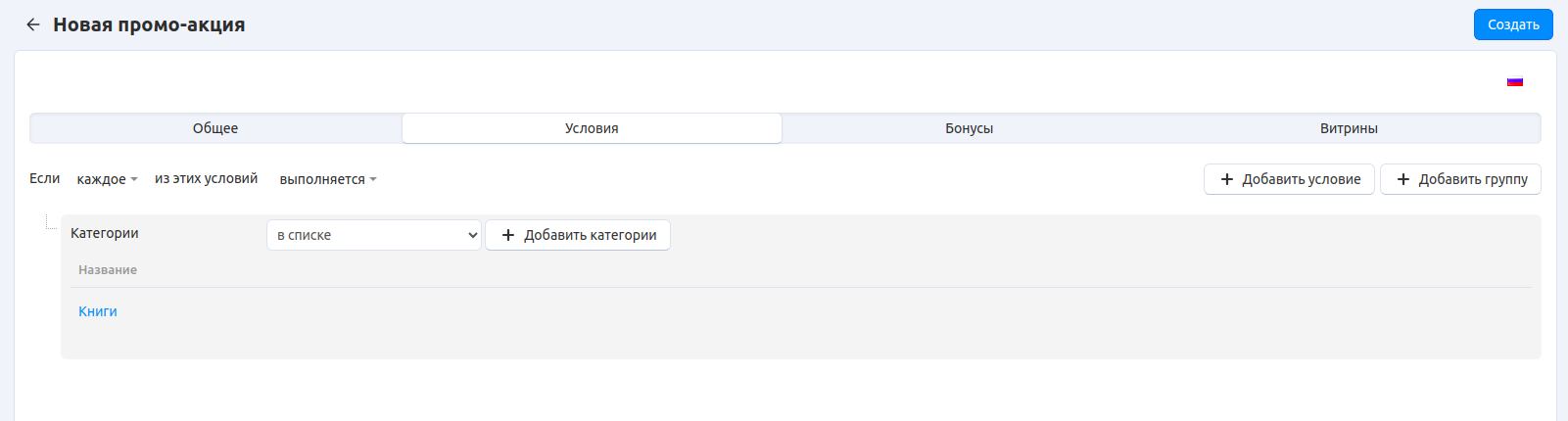
Перейдите на вкладку Условия. Она определяет, в каких случаях применяется промоакция.
Нажмите кнопку Добавить условие и выберите условие из выпадающего списка. Для большинства условий потребуется ввести дополнительную информацию.
Вы можете создать несколько условий. Обратите внимание на фразу над списком условий: Если каждое/любое из этих условий выполняется/не выполняется. Изменяйте эту фразу, чтобы добиться желаемого поведения промоакции.
Примечание
Условие один раз для покупателя проверяет 7 параметров:
firstname , lastname , b_city , b_state , b_country , b_zipcode , emailУсловие ищет совпадение по 5 из 7 параметров либо как минимум по адресу электронной почты. Совпадение ищется среди существующих заказов со статусом, снижающим количество товара в наличии. Если найдено совпадение среди таких заказов, то считается, что данная акция уже использовалась для данного клиента.
Перейдите на вкладку Бонусы. Она определяет, какие бонусы получит покупатель от этой промоакции.
Нажмите кнопку Добавить бонус и выберите бонус из выпадающего списка. Для большинства бонусов потребуется указать дополнительную информацию.
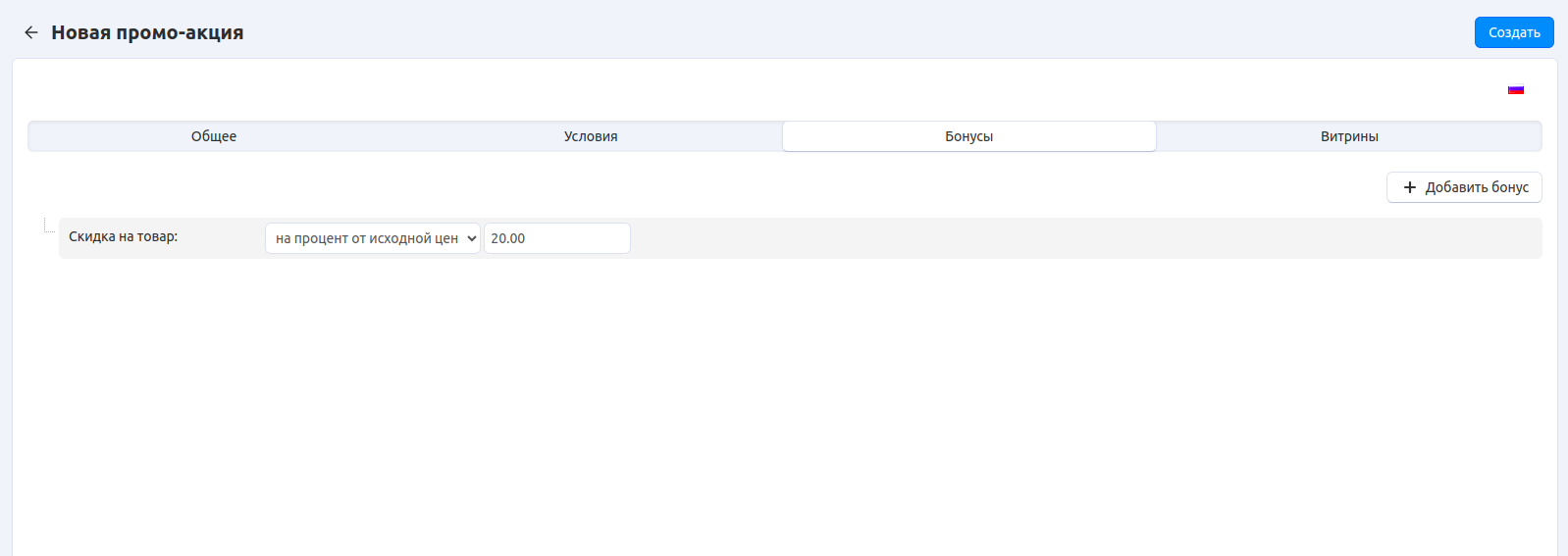
Перейдите на вкладку Витрины (только в Multi-Vendor) и выберите витрины, на которых будет работать данная промоакция.
Нажмите кнопку Создать.