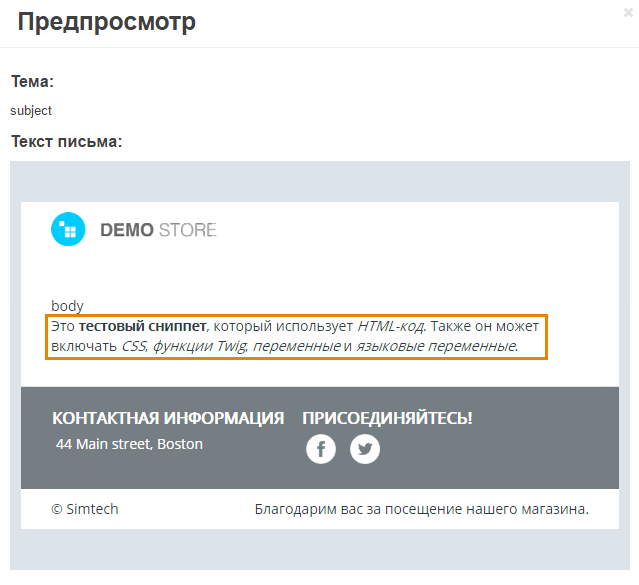
Выделенные фрагменты текста (сниппеты) в шаблонах уведомлений по электронной почте
Выделенные фрагменты текста (сниппеты) — это готовые элементы шаблонов, используемые в различных уведомлениях по электронной почте. Выделенные фрагменты текста (сниппеты) используются в двух случаях:
- Если какую-то информацию (например, изображение, контактная информация и ссылки на важные страницы вашего магазина) нужно добавить в несколько разных уведомлений по электронной почте.
- Если нужно добавить сложную логику в шаблон, не перегружая при этом код шаблона в редакторе.
Решить данные вопросы можно, создав выделенный фрагмент текста (сниппет) с необходимым содержимым. После создания выделенного фрагмента текста (сниппета) вы сможете добавить всё его содержимое в шаблон, просто вставив в шаблон сам выделенный фрагмент текста (сниппет).
Примечание
Изменения в выделенном фрагменте текста (сниппете) автоматически применяются ко всем уведомлениям, включающим данный выделеный фрагмент текста (сниппет).
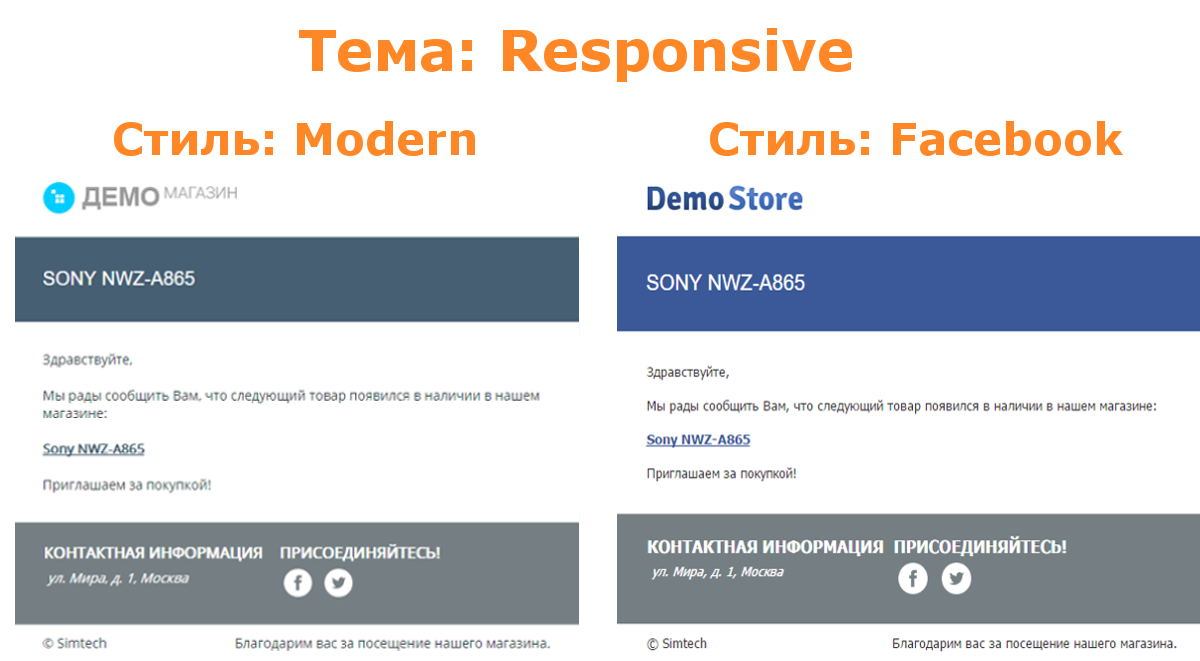
По умолчанию, доступны два выделенных фрагмента текста (сниппета): Header и Footer. Они используются во всех уведомлениях по электронной почте. Также, по умолчанию, Header передает переменные темы в шаблон. Благодаря этому, стиль уведомлений совпадает со стилем выбранной темы.
Важно
Если удалить переменные темы из выделенного фрагмента текста (сниппета) Header или удалить сам выделенный фрагмент текста (сниппет) из шаблона уведомления, то подстраивание под стили темы работать не будет.
- Управление выделенными фрагментами текста (сниппетами)
- Добавить/Редактировать выделеный фрагмент текста (сниппет)
- Удалить выделеный фрагмент текста (сниппет)
- Экспортировать и импортировать выделенные фрагменты текста (сниппеты)
- Добавление выделенных фрагментов текста (сниппетов) в шаблоны уведомлений по электронной почте
Управление выделенными фрагментами текста (сниппетами)
Список выделенных фрагментов текста (сниппетов) для уведомлений по электронной почте доступен в меню Настройки → Уведомления → Сниппеты. Там вы можете добавлять, редактировать и удалять выделенные фрагменты текста (сниппеты).
Добавить/Редактировать выделеный фрагмент текста (сниппет)
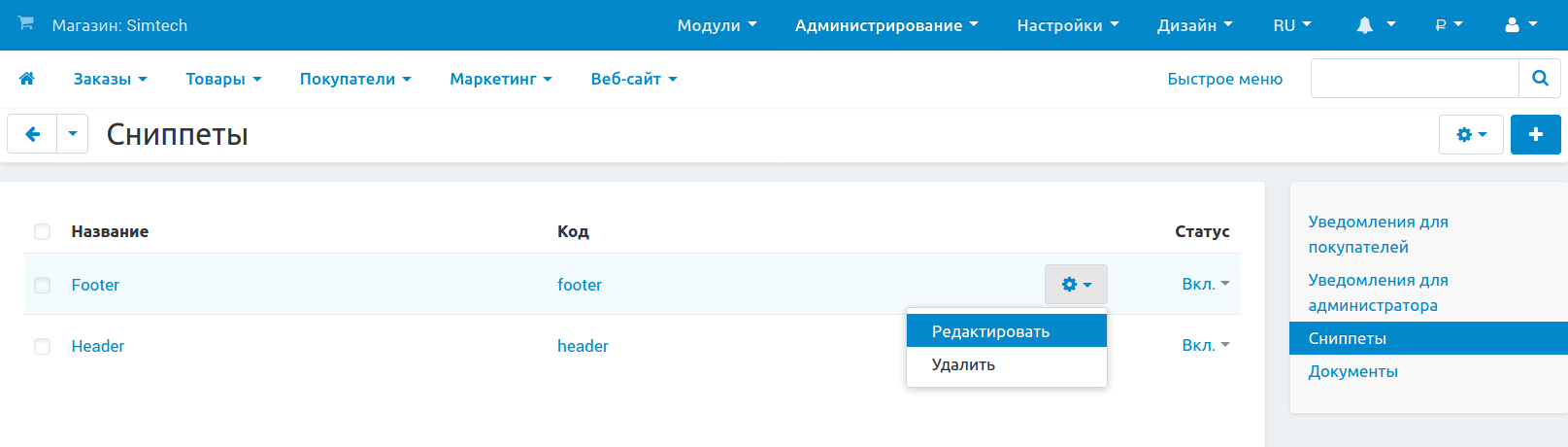
Чтобы добавить выделеный фрагмент текста (сниппет), нажмите кнопку добавления выделенного фрагмента текста + Добавить сниппет в правом верхнем углу экрана. Для редактирования существующего выделенного фрагмента текста (сниппета) щёлкните по его названию.
В появившемся окне отредактируйте выделеный фрагмент текста (сниппет):
- Название — название выделенного фрагмента текста (сниппета). Используется для упрощения навигации. Несколько выделенных фрагментов текста (сниппетов) могут иметь одно и то же имя.
- Код — последовательность символов, используемая для встраивания выделенного фрагмента текста (сниппета) в шаблон и в качестве идентификатора. Каждый выделеный фрагмент текста (сниппет) должен иметь свой уникальный код.
- Шаблон — содержимое выделенного фрагмента текста (сниппета). В этом поле вы можете пользоваться обычным текстом, переменными, языковыми переменными, функциями Twig, а также кодом на языках HTML и CSS.
- Статус — выделенные фрагменты текста (сниппеты) могут быть Включенными (Вкл.) или Выключенными (Выкл.). Выключенные выделенные фрагменты текста (сниппеты) не отображаются среди доступных выделенных фрагментов текста (сниппетов) на экране редактирования шаблона и никак не влияют на уведомления.
Закончив редактировать выделеный фрагмент текста (сниппет), нажмите Создать (или Сохранить, если выделеный фрагмент текста (сниппет) уже существует).
Важно
После редактирования и сохранения изменений рядом с кнопкой Сохранить появится кнопка Восстановить. Она позволяет вернуть выделеный фрагмент текста (сниппет) к своему изначальному состоянию (то есть сделать его таким, каким он был сразу после создания).
Удалить выделеный фрагмент текста (сниппет)
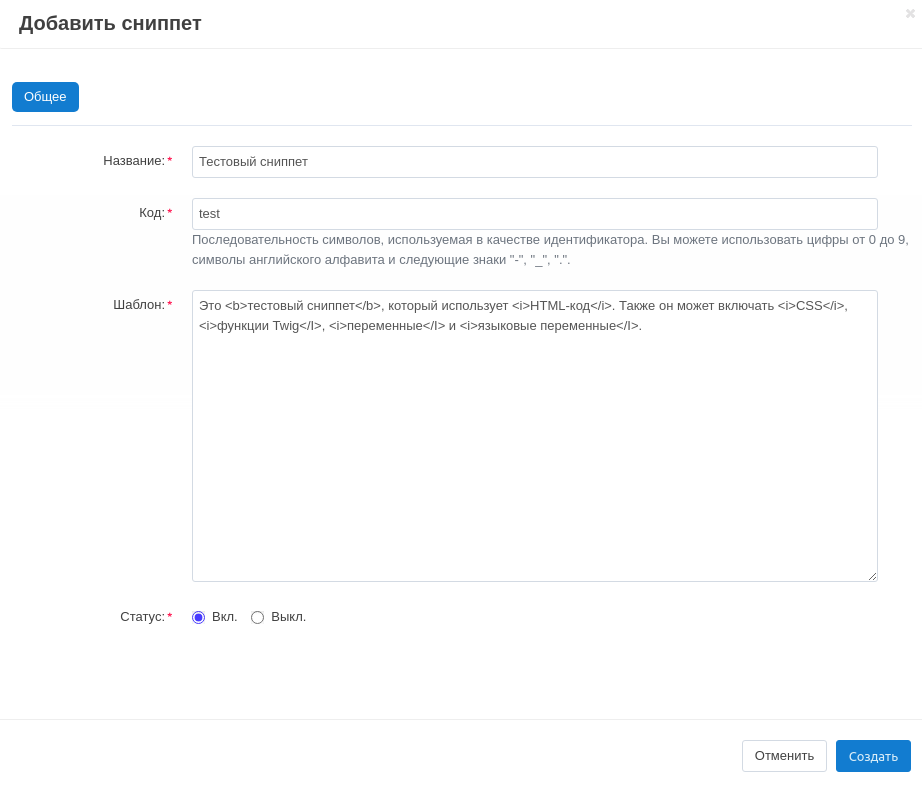
- Для удаления одного выделенного фрагмента текста (сниппета), щёлкните по кнопке с изображением шестерёнки рядом с ним и выберите Удалить.
- Для удаления нескольких выделенных фрагментов текста (сниппетов):
- Щёлкните по выделенным фрагментам текста (сниппетам), которые хотите удалить.
- Нажмите на кнопку Действия над списком выделенных фрагментов текста (сниппетов).
- Выберите Удалить выбранные.
Экспортировать и импортировать выделенные фрагменты текста (сниппеты)
Все выделенные фрагменты текста (сниппеты) экспортируются и импортируются вместе с шаблонами уведомлений по электронной почте, в одном XML-файле.
Важно
Если при импорте коды (<code>) выделенных фрагментов текста (сниппетов) совпадают, то существующий выделеный фрагмент текста (сниппет) будет заменён импортируемым выделеным фрагментом текста (сниппетом) с таким же кодом.
Добавление выделенных фрагментов текста (сниппетов) в шаблоны уведомлений по электронной почте
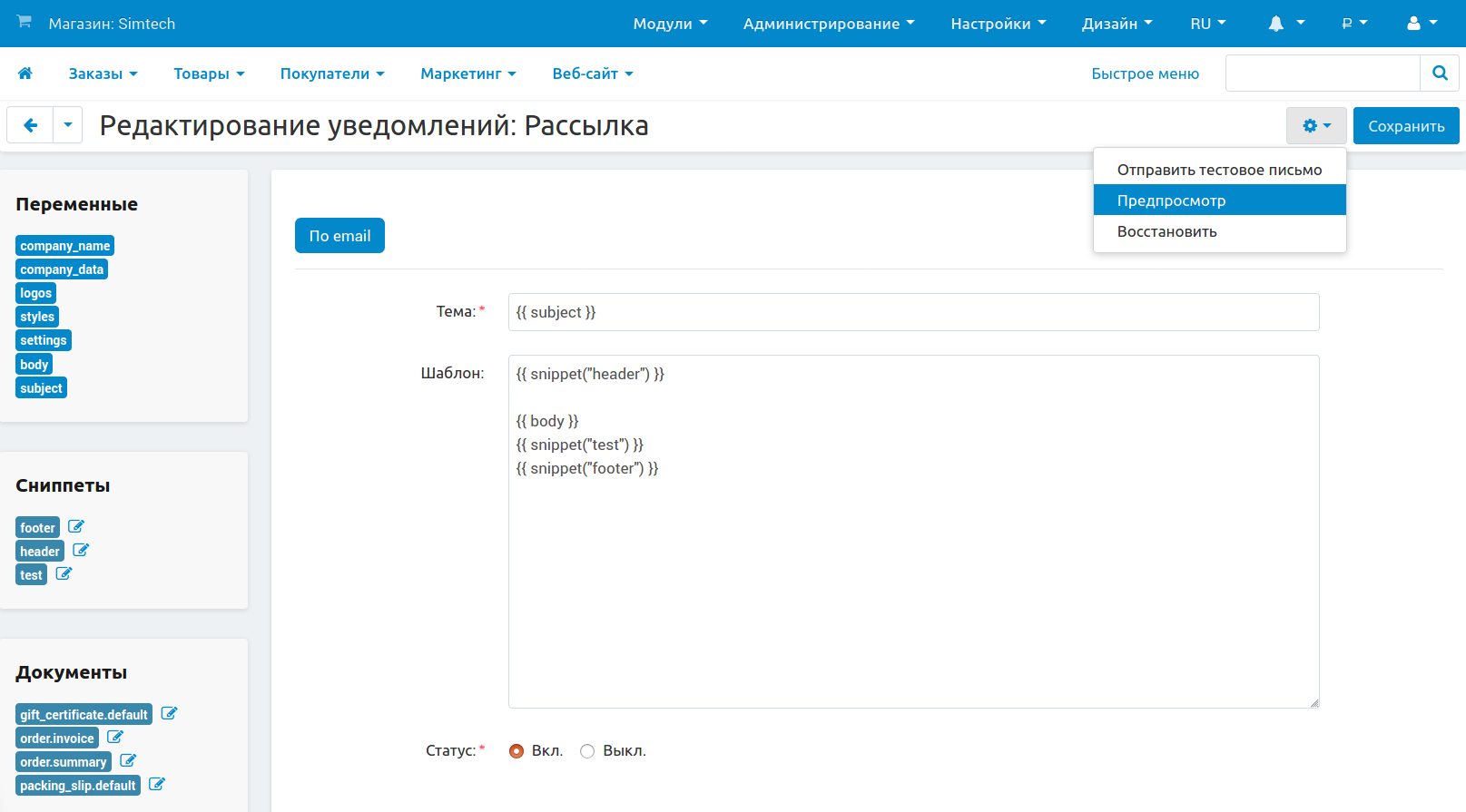
Все выделенные фрагменты текста (сниппеты) со статусом Включен отображаются в списке доступных выделенных фрагментов текста (сниппетов) в окне редактора шаблонов. Нажмите на выделенный фрагмент текста (сниппетов), чтобы автоматически добавить его в то место, где расположен курсор.
Также вы можете вставлять выделенные фрагменты текста (сниппеты) в шаблон вручную. Например, чтобы вставить выделенный фрагмент текста (сниппеты) с кодом test, добавьте в шаблон {{ snippet(“test”) }}. После этого содержимое выделенного фрагмента текста (сниппета) будет отображаться в предпросмотре уведомления.