
Группы пользователей
Группы пользователей работают как уровни доступа: позволяют задавать разные права для разных пользователей.
- Группы покупателей определяют доступ к товарам и категориям, а также способам доставки и оплаты. Для разных групп покупателей можно задать разную цену на один и тот же товар.
- Группы администраторов определяют, что администраторы могут увидеть и сделать в панели администратора. Это полезно, если нужны учётные записи для персонала с ограниченными правами.
- Группы администраторов продавцов определяют, что сотрудники продавцов могут делать в панели продавца. Доступны в Multi-Vendor при включённом модуле Привилегии продавцов.
Подсказка
Управлять группами можно на странице Пользователи → Группы пользователей.
Создание группы
- Откройте страницу Пользователи → Группы пользователей в панели администратора.
- Нажмите кнопку + Добавить группу. Откроется форма создания группы.
- Заполните поля формы.
- Группа — название группы.
- Тип — пользователи, для которых предназначена группа: покупатели или администраторы. В Multi-Vendor при включенном модуле Привилегии продавцов также доступны группы для администраторов продавцов.
- Статус — начальный статус группы:
- Вкл. — группа работает. Если это группа покупателей, она доступна на витрине. Покупатели могут подать запрос на вступление, если в настройках магазина разрешены такие запросы.
- Скрыта — группа работает, но не видна на витрине (поэтому покупатели не могут оставить запрос на вступление в группу).
- Выкл. — группа не работает: ее права не учитываются, а покупатели не могут подать запрос на вступление в неё.
- Нажмите кнопку Создать. Новая группа появится в списке.
Запросы на добавление в группу
Если в настройках магазина разрешены запросы на вступление в группы, покупатель может отправить заявку на странице Учетная запись → Группы пользователей. Администратор с необходимыми правами может одобрить или отклонить её.
Важно
Обрабатывать запросы может главный администратор или сотрудник, которому разрешено управлять группами покупателей и изменять соответствующие учётные записи покупателей.
Запросы можно посмотреть так:
Откройте страницу Пользователи → Группы пользователей.
Нажмите на кнопку Запросы на добавление в группу. Появится список запросов, ожидающих рассмотрения.
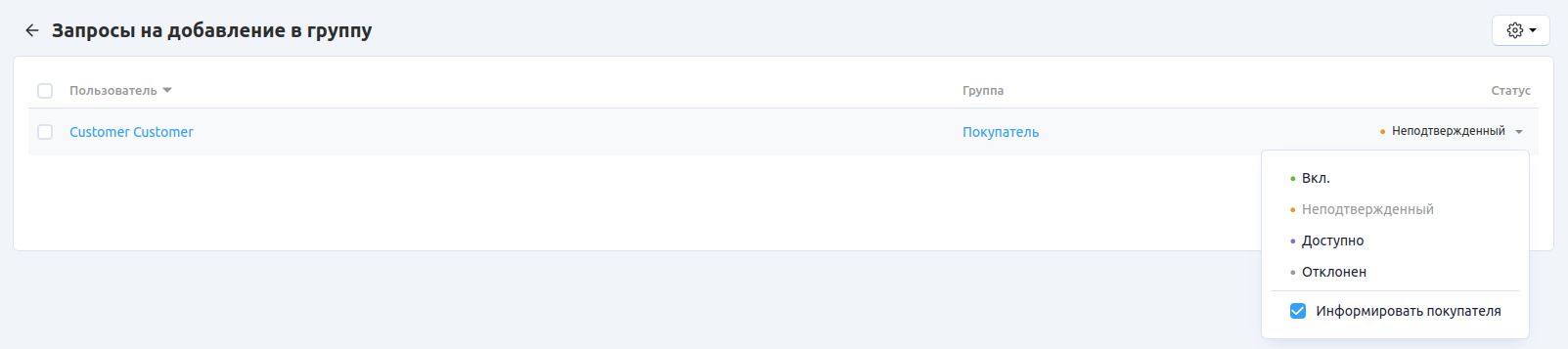
Поставьте галочки рядом с нужными запросами, нажмите на кнопку с изображением шестеренки в правом верхнем углу и выберите Утвердить выбранные или Отклонить выбранные.
Также можно просто поменять статус отдельной заявки в выпадающем меню справа.
Привилегии администраторов
Привилегии определяют, какие действия сотрудник может выполнять в панели администратора: например, просматривать заказы, изменять товары или устанавливать модули.
Чтобы сотрудникам были доступны только те возможности, которые нужны для работы, настройте группы пользователей и назначьте их сотрудникам. Например, создайте группу для менеджеров по заказам и отдельную группу для редакторов каталога.
Начиная с версии 4.22.1, можно также задать общие права для всех администраторов и запрещать отдельные действия независимо от разрешений других групп.
Важно
Далее описана работа с включенной настройкой Расширенное управление доступом в настройках безопасности.
При установке версии 4.22.1 с нуля эта настройка включена по умолчанию. После обновления существующего магазина сохраняется прежний режим. Главный администратор может включить расширенное управление доступом, когда будет готов перейти на новые правила.
Перед переходом проверьте группы сотрудников. После включения настройте системные привилегии и убедитесь, что сотрудникам доступны необходимые для работы действия.
Примечание
После обновления системная группа администраторов изначально не выдаёт разрешений и не устанавливает запретов. Если включить расширенное управление доступом, но не настроить права, сотрудники без обычных групп могут потерять доступ к рабочим разделам.
Где настраиваются права
Откройте Пользователи → Группы пользователей. Здесь можно настроить общие права всех администраторов и права отдельных групп сотрудников.
Общие права. Группа Привилегии администраторов по умолчанию задает общие разрешения и запреты для всех администраторов магазина. Они действуют и на существующих сотрудников, и на тех, кого вы создадите позже. Это системная группа: её не нужно назначать пользователям вручную, нельзя удалить, переименовать или отключить. Её права учитываются, даже если сотруднику не назначена ни одна обычная группа.
Изменять системную группу может только главный администратор всего магазина или маркетплейса. На него самого ограничения групп не распространяются.
Примечание
Главный администратор отдельной витрины или продавца подчиняется ограничениям. Исключение действует только для главного администратора всего магазина или маркетплейса.
В Русской версии Multi-Vendor при включённом модуле Привилегии продавцов общие права администраторов продавцов задаются отдельно — в группе Привилегии продавца по умолчанию.
Права отдельных сотрудников. Для сотрудников с одинаковыми обязанностями создайте обычную группу типа Администратор, настройте её права и назначьте нужным пользователям. С помощью такой группы можно предоставить дополнительные возможности или запретить действия, которые разрешены общими правами. Например, в общих правах можно разрешить работу с заказами, а отдельной группе сотрудников запретить их редактирование.
Как настроить группу
- Перейдите на страницу Пользователи → Группы пользователей.
- Нажмите на название группы администраторов, права которой хотите изменить. Чтобы настроить общие права всех администраторов, откройте Привилегии администраторов по умолчанию.
- Найдите нужную строку прав, например заказы или настройки.
- Выберите уровень доступа и сохраните изменения.
| Уровень доступа | Что разрешает или запрещает группа |
|---|---|
| Полный доступ | Разрешает все действия в выбранной строке прав. |
| Только просмотр | Разрешает просматривать данные. Право изменять их эта группа не предоставляет. |
| Не задается этой группой | Эта группа не разрешает и не запрещает действия. Доступ определяется системными привилегиями, другими действующими группами пользователя и настройками безопасности. |
| Запрещено | Запрещает действия, даже если другая группа их разрешает. |
| Ограниченный доступ | Позволяет выбрать разрешения и запреты для отдельных действий. Например, разрешить просмотр заказов и запретить их редактирование. Вариант Ограниченный доступ доступен для строк, в которых можно настроить несколько отдельных действий. |
Некоторые разрешения связаны между собой. Например, нельзя разрешить редактирование настроек, не разрешив их просмотр. Если убрать разрешение на просмотр, разрешение на редактирование тоже будет снято.
Как определяются права сотрудника
У сотрудника может быть несколько групп. CS-Cart учитывает группы со статусом Вкл. или Скрыта, если членство сотрудника в них включено, а также системную группу Привилегии администраторов по умолчанию. Отключённые группы не влияют на доступ.
Действуют следующие правила:
- Разрешения разных групп дополняют друг друга. Если одна группа разрешает действие, другой группе не обязательно разрешать его повторно.
- Запрет в любой группе, включая системную, отменяет разрешение того же действия в остальных группах.
- Для некоторых действий нужны дополнительные разрешения. Например, чтобы редактировать настройки, сотруднику также нужен доступ к их просмотру.
Важно
Только просмотр не означает запрет редактирования. Например, если группа “Менеджеры” разрешает только просмотр заказов, а группа “Старшие менеджеры” — полный доступ, сотрудник с обеими группами сможет изменять заказы, если системная группа и другие его группы не запрещают соответствующие действия.
Чтобы запретить конкретное действие независимо от разрешений остальных групп, выберите Ограниченный доступ и установите для него Запрещено. Например, можно отдельно запретить полное редактирование заказа или изменение его статуса.
В примерах ниже предполагается, что системная группа и остальные группы сотрудника не устанавливают дополнительных запретов.
| Одна группа | Другая группа | Что сможет сотрудник |
|---|---|---|
| Только просмотр заказов | Полный доступ к заказам | Просматривать и изменять заказы |
| Не задается этой группой | Полный доступ к заказам | Просматривать и изменять заказы |
| Запрещено полное редактирование заказа | Разрешено полное редактирование заказа | Не сможет менять состав заказа, покупателя, способы оплаты и доставки |
Эти правила действуют и для системной группы. Например, если системные привилегии разрешают полное редактирование заказа, выбор Только просмотр в обычной группе не отменит это разрешение. Чтобы запретить полное редактирование, установите Запрещено именно для этого действия.
Если права нигде не заданы
Если ни системная группа, ни обычные группы сотрудника не разрешают и не запрещают ни одного действия в отдельной строке настроек прав, доступ к этим действиям определяется настройкой Привилегии, не определенные группами пользователей в настройках безопасности. По умолчанию выбран вариант Запрещено. Например, для строки “Заказы” эта настройка применяется, только если группы не задают ни одного разрешения или запрета на действия с заказами.
Эта настройка не дополняет уже выданные разрешения. Например, если одна из групп разрешает только просмотр заказов, выбор полного доступа для неопределённых привилегий не добавит право редактировать заказы.
Как запретить действие всем сотрудникам
Используйте системную группу, если запрет должен действовать для всех администраторов, кроме главного.
- Войдите под главным администратором всего магазина или маркетплейса.
- Откройте Пользователи → Группы пользователей.
- Выберите Привилегии администраторов по умолчанию.
- Найдите нужную строку прав. Чтобы запретить все действия в ней, выберите Запрещено. Чтобы запретить отдельное действие, выберите Ограниченный доступ, если этот вариант доступен, и установите для нужного действия Запрещено.
- Сохраните изменения.
Например, так можно запретить всем сотрудникам установку модулей из архивов. Даже если обычная группа разрешает установку, сотрудник не сможет ею воспользоваться.
Как разрешить действие только выбранному сотруднику
Допустим, устанавливать модули из архивов должен только технический специалист. Сначала уберите общий запрет, а затем выдайте разрешение через отдельную группу:
- Войдите под главным администратором.
- Откройте группу Привилегии администраторов по умолчанию.
- В правах на настройки выберите Ограниченный доступ. Для установки модулей из архивов замените Запрещено на Не задается этой группой и сохраните изменения.
- Проверьте остальные группы: они не должны разрешать установку архивов сотрудникам, которым эта возможность не нужна.
- Создайте группу типа Администратор для технического специалиста.
- В правах этой группы разрешите просмотр настроек, их редактирование и установку модулей из архивов.
- Сохраните группу.
- Перейдите в Пользователи → Администраторы, откройте профиль технического специалиста и на вкладке Группы пользователей включите созданную группу.
Если установка по-прежнему недоступна, проверьте системные привилегии и остальные группы специалиста. Ни один из этих источников не должен запрещать установку архивов, просмотр или редактирование настроек.
Примечание
В этом примере для неопределённых привилегий предполагается значение Запрещено, установленное по умолчанию. Если вы меняли эту настройку, проверьте, что она не предоставляет лишние права другим сотрудникам.
Как запретить действие отдельным сотрудникам
Используйте обычную группу, если ограничение должно действовать только для части сотрудников. Например, можно запретить сотрудникам менять состав заказа, покупателя, способы оплаты и доставки:
- На странице Пользователи → Группы пользователей создайте группу типа Администратор.
- Назовите её, например Без полного редактирования заказов.
- В правах на заказы выберите Ограниченный доступ.
- Разрешите просмотр заказов. Для действия, которое позволяет редактировать заказ целиком — менять товары, покупателя, способы оплаты и доставки, — установите Запрещено.
- Сохраните группу и назначьте её нужным сотрудникам на вкладке Группы пользователей в их профилях.
Запрет будет действовать, даже если системная группа или другие группы сотрудника разрешают полное редактирование заказа.
Важно
Этот запрет не отключает остальные действия с заказами. Например, изменение статуса, комментариев и сведений об отправлениях регулируется отдельными привилегиями. Если сотрудник должен только просматривать заказы, разрешите просмотр и установите Запрещено для всех остальных действий в этой строке прав.
Не удаляйте остальные группы сотрудника только ради этого ограничения: они могут давать ему права, необходимые для другой работы.
Использование расширенного HTML-кода
Если у сотрудника нет права использовать расширенный HTML-код, CS-Cart очищает введённое им содержимое от потенциально опасных элементов. Например, при сохранении описания товара из него может быть удалён скрипт. Это поведение действует при стандартной настройке очистки HTML.
Привилегия Использование расширенного HTML-кода в контенте позволяет сохранять введённый код без стандартной очистки. Она может понадобиться специалисту, который добавляет специальные HTML-элементы или скрипты.
После установки CS-Cart 4.22.1 с нуля обычные администраторы не могут сохранять HTML-код без очистки: это запрещено в группе Привилегии администраторов по умолчанию. В Русской версии Multi-Vendor такой же запрет задан для администраторов продавцов в группе Привилегии продавца по умолчанию.
Чтобы разрешить выбранному сотруднику сохранять HTML-код без очистки, войдите под главным администратором и выполните следующие действия:
- В соответствующей системной группе замените запрет этой возможности на Не задается этой группой.
- Проверьте остальные группы: они не должны разрешать эту возможность сотрудникам, которым она не нужна.
- Разрешите её в обычной группе сотрудника.
- Убедитесь, что другие группы сотрудника не запрещают эту возможность.
Если сохранить HTML без очистки должен только выбранный сотрудник, проверьте настройку Привилегии, не определенные группами пользователей. При значении Полный доступ эта возможность будет доступна и другим администраторам магазина, у которых она не разрешена и не запрещена ни системной, ни обычными группами. Чтобы ограничить только использование расширенного HTML-кода, задайте запрет этой возможности в группах остальных сотрудников. Можно также выбрать Запрещено для неопределённых привилегий, но это повлияет на все строки прав, которые не настроены в группах, а не только на HTML-код.
Для администраторов продавцов также должен быть включён модуль Привилегии продавцов. Возможность сохранять HTML без очистки нужно разрешить отдельно: полный доступ к неопределённым привилегиям её не предоставляет.
Примечание
Если разработчик менял настройку sanitize_user_html в конфигурации магазина, поведение может отличаться. При значении auto очистка зависит от прав пользователя. При true она принудительно включена, а при false — выключена независимо от этой привилегии.