Установка и настройка модулей
Модули устанавливаются автоматически или вручную, с помощью загрузки файлов модуля.
Ручная установка
Устанавливать модули из архивов может главный администратор магазина или маркетплейса, а также сотрудник с разрешением Установка модулей вручную (загрузка архивов). Это разрешение можно настроить в группе пользователя: в разделе прав на настройки выберите Ограниченный доступ.
При включённом расширенном управлении доступом сотруднику также необходимы разрешения на просмотр и редактирование настроек.
После установки CS-Cart 4.22.1 с нуля загрузка архивов модулей по умолчанию запрещена всем администраторам, кроме главного администратора магазина или маркетплейса.
Чтобы разрешить её выбранному сотруднику, главный администратор должен снять соответствующий запрет в системной группе Привилегии администраторов по умолчанию и выдать необходимые разрешения через обычную группу сотрудника. При этом ни одна другая группа сотрудника не должна запрещать эти действия.
Установка модуля, файлы которого уже находятся в магазине, относится к редактированию настроек и не требует отдельного разрешения на загрузку архива.
Примечание
Здесь под главным администратором понимается главный администратор всего магазина или маркетплейса, а не отдельного продавца. Такая учётная запись создаётся при установке Русской версии CS-Cart или Multi-Vendor.
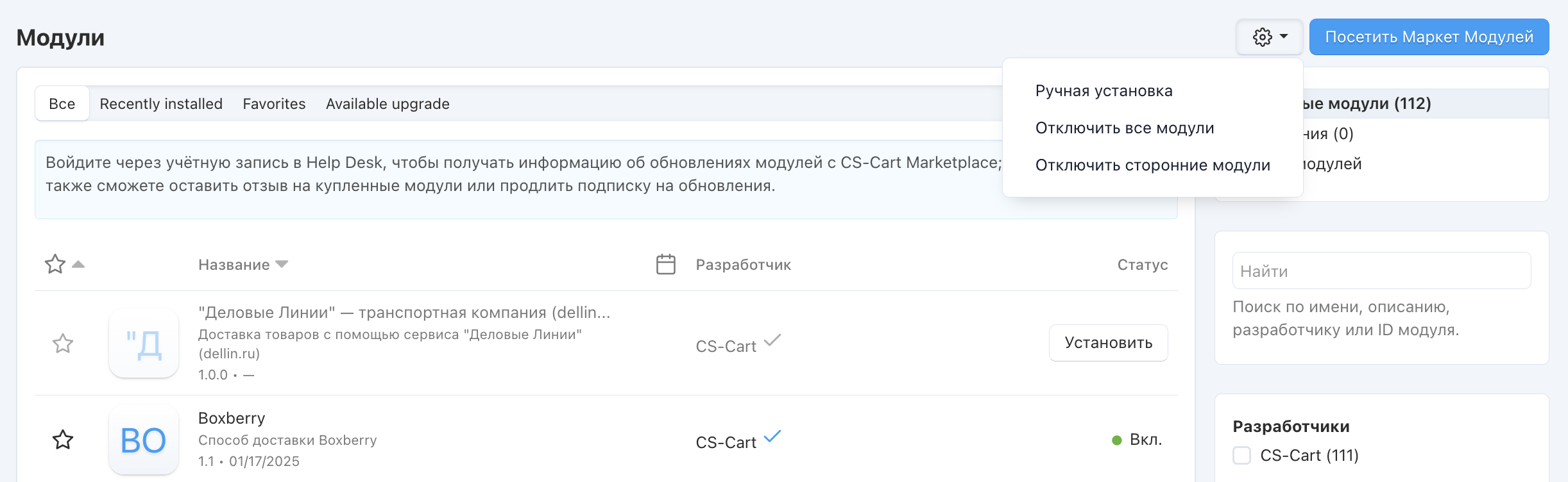
В панели администратора на странице Модули → Управление модулями нажмите на шестерёнку и выберите пункт Ручная установка.
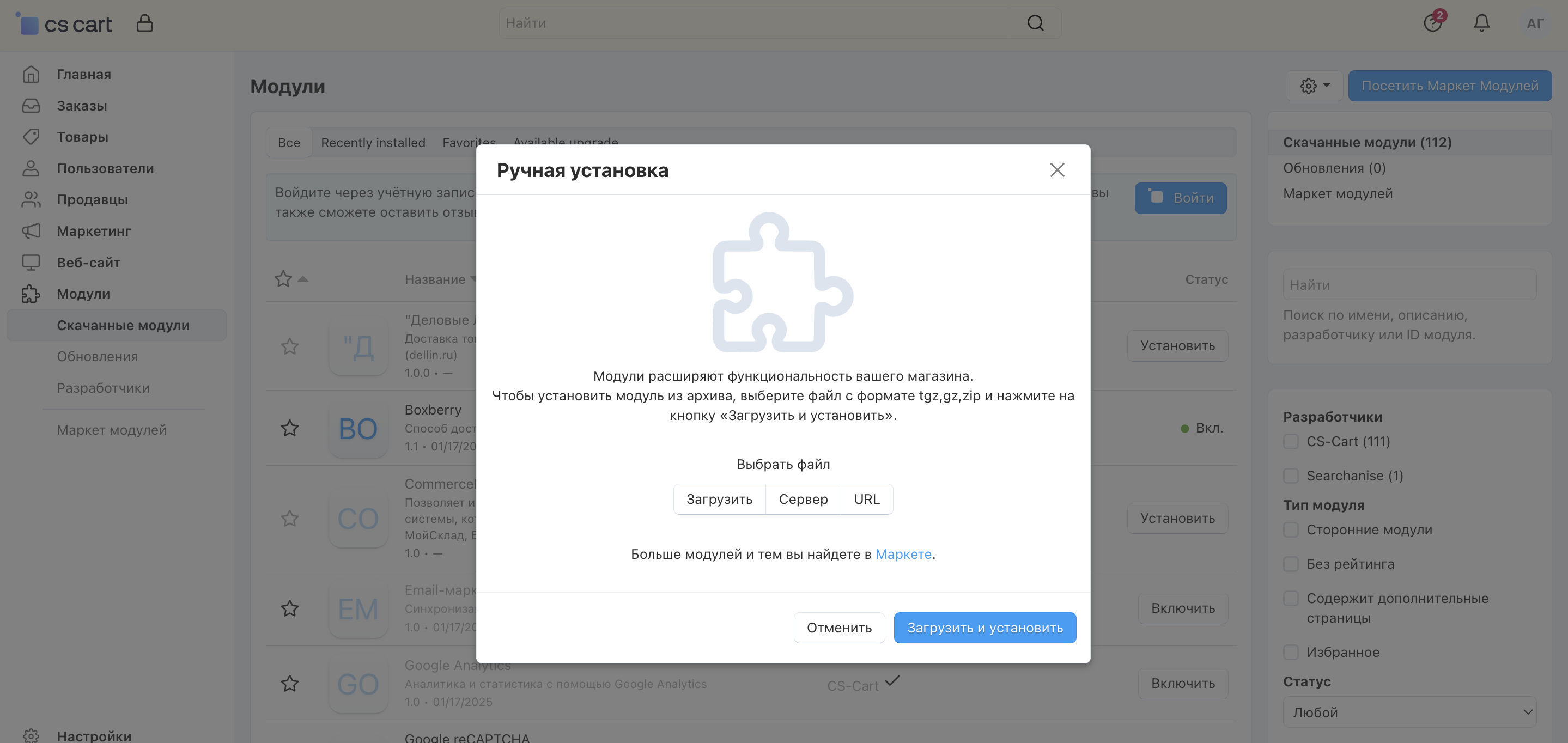
В открывшемся окне выберите файл модуля. Загрузите файл в формате zip с локального компьютера (Загрузить) или из файловой системы сервера (Сервер). Также можете указать URL удаленного расположения файлов, где находится требуемый архив.
Затем нажмите Загрузить и установить.
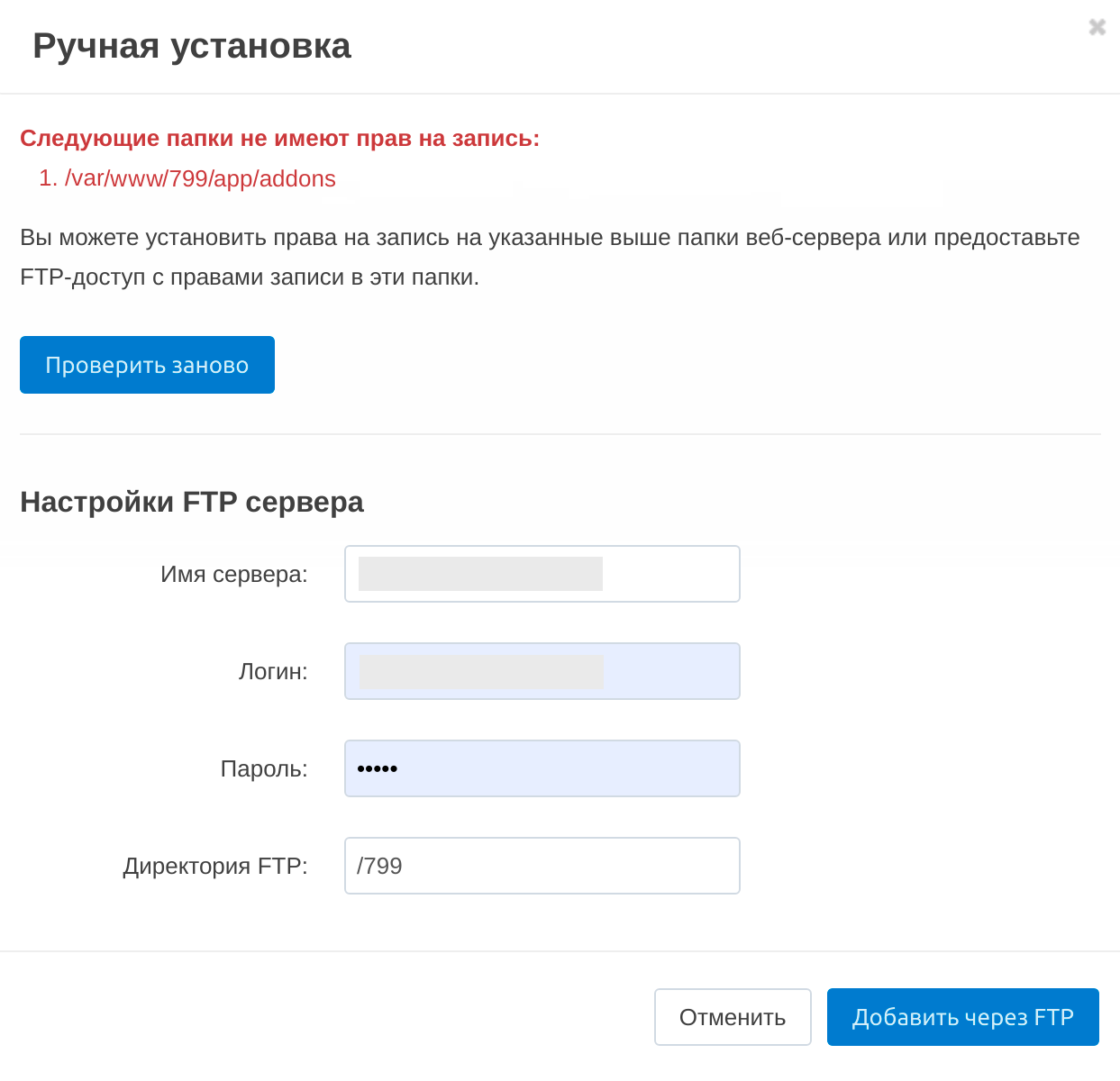
Установщик модуля проверит права на запись файлов и папок. Если прав недостаточно, то вы получите уведомление.
Установите права на запись на указанные папки веб-сервера или предоставьте FTP-доступ с правами записи в эти папки.
Модуль установлен.
Автоматическая установка
CS-Cart из коробки дает в распоряжение более 90 модулей. Часть из них сразу установлены — эти модули, с нашей точки зрения, необходимые любому интернет-магазину. Некоторые модули не установлены, чтобы не перегружать магазин ненужным на данный момент функционалом.
Получить те модули, которые вам необходимы и не установлены, легко:
- Перейдите на страницу Модули → Скачанные модули.
- Воспользуйтесь поиском, чтобы найти необходимый модуль.
- Нажмите Установить справа от названия модуля, чтобы установить модуль.
- Если модуль был установлен, но выключен, тогда справа от названия модуля нажмите Включить.
Теперь можно перейти к настройкам модуля.
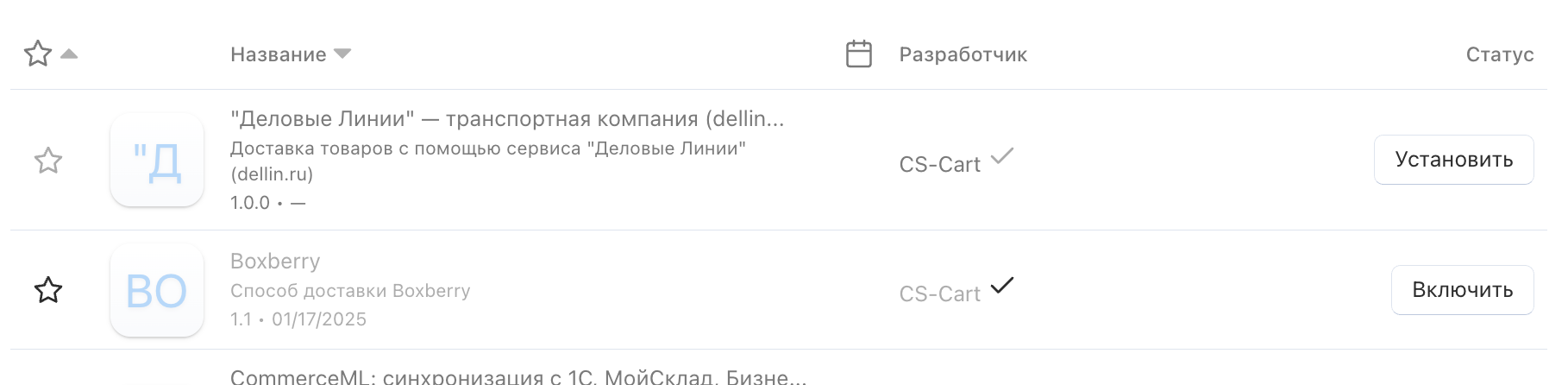
Страница “Управление модулями” и настройки модуля
Страница “Управление модулями” содержит информацию о модулях вашего интернет-магазина. На данной странице вы можете:
- установить/удалить и включить/выключить модуль;
- посмотреть доступные обновления для модуля и применить их;
- посмотреть список недавно добавленных модулей, добавить модуль в избранное;
- сделать поиск по модулям с различными фильтрами;
- перейти на страницу редактирования настроек модуля.
Подсказка
Если вы используете несколько витрин CS-Cart, то настройки модулей могут быть как индивидуальными для каждой витрины, так и общими для всех витрин.
Модули настраиваются на вкладке Настройки на странице, которая открывается по нажатию на название модуля. Модуль может не иметь настроек.
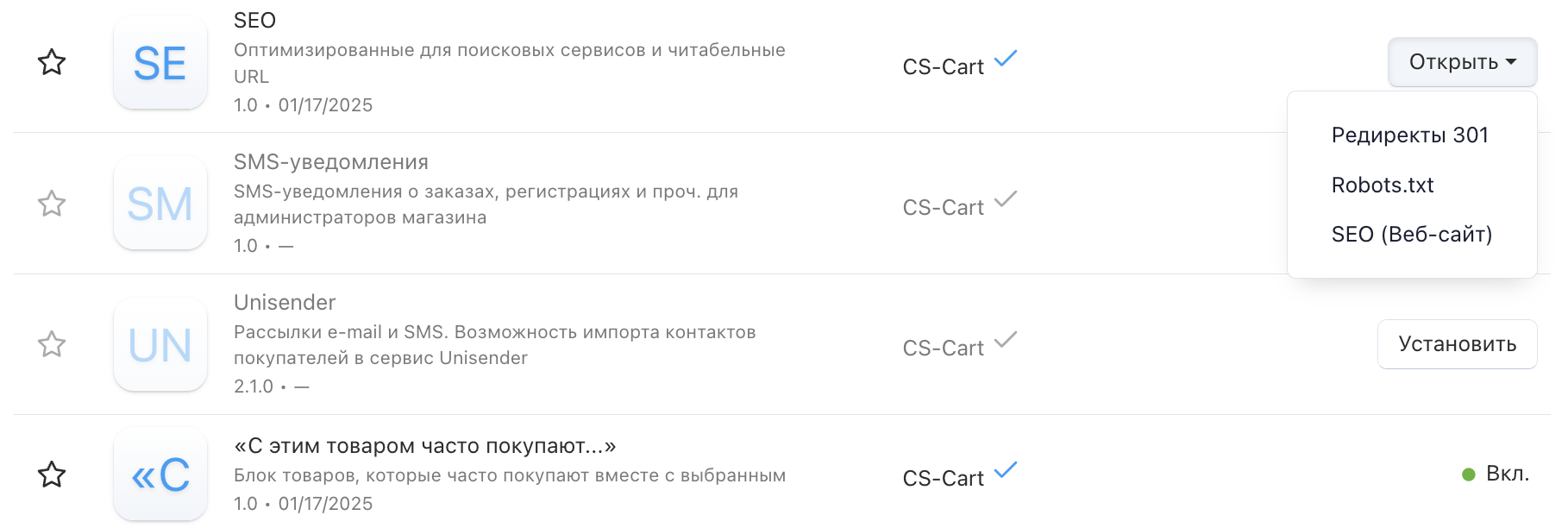
После установки некоторых модулей появляются новые страницы с дополнительными инструментами работы. Откройте такие страницы любым способом:
- Справа от названия модуля нажмите Открыть и в выпадающем списке щёлкните по названию страницы, созданной модулем.
- Нажмите на название модуля, перейдите на вкладку Общее. В разделе Где взаимодействовать с этим модулем расположены ссылки на дополнительные страницы.
Как включить/отключить все модули или сторонние модули
На странице Скачанные модули вы также можете увидеть две опции при нажатии на кнопку шестеренки:
- Отключить все модули
- Отключить сторонние модули
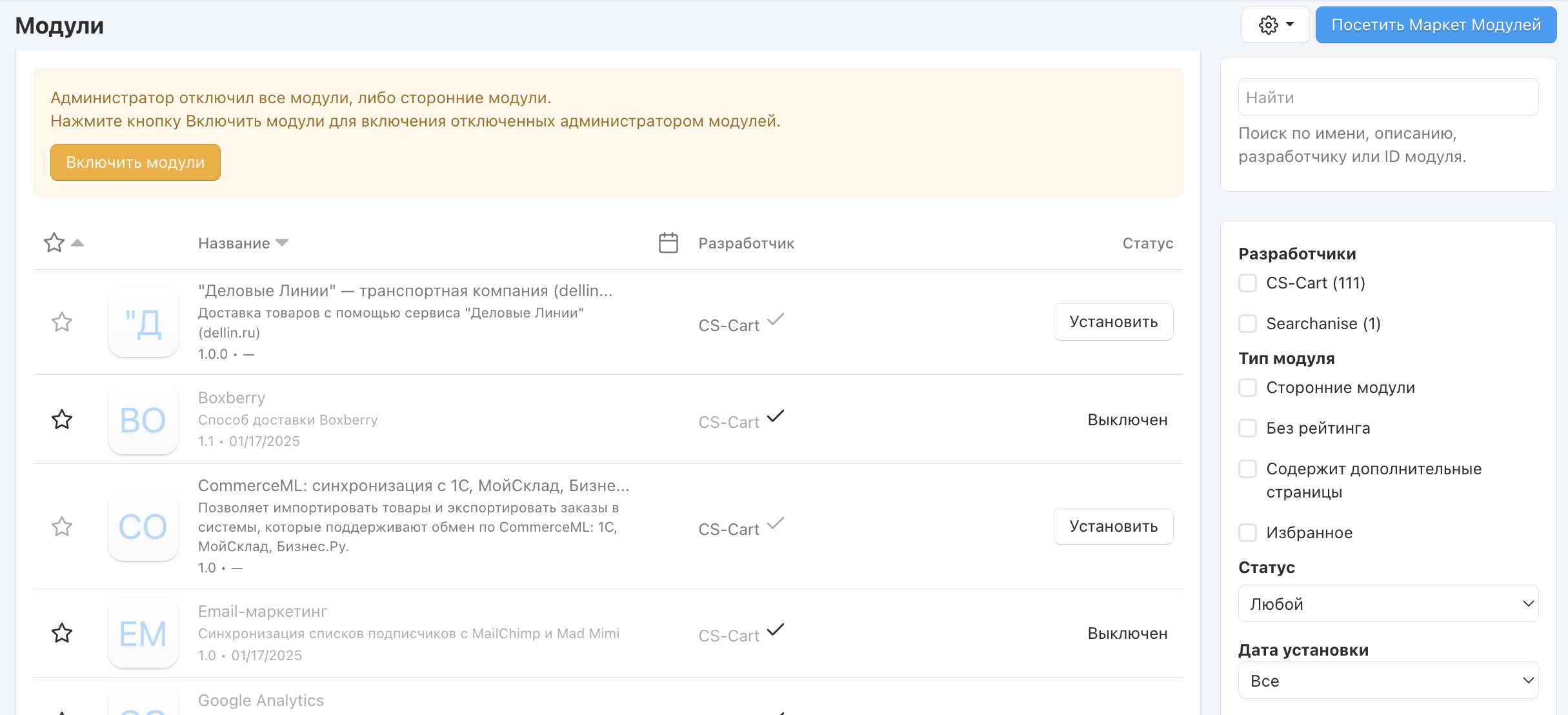
Эти команды временно отключают все модули или только сторонние. Функции отключённых модулей становятся недоступны. Это может помочь определить, связан ли сбой в работе магазина с каким-либо модулем.
Пока действует такое отключение, отключённые модули нельзя включать по отдельности. Чтобы восстановить их работу, нажмите Включить модули.