
Как вывести блок с новыми поступлениями на страницы магазина
Блок с новыми поступлениями на всех страницах
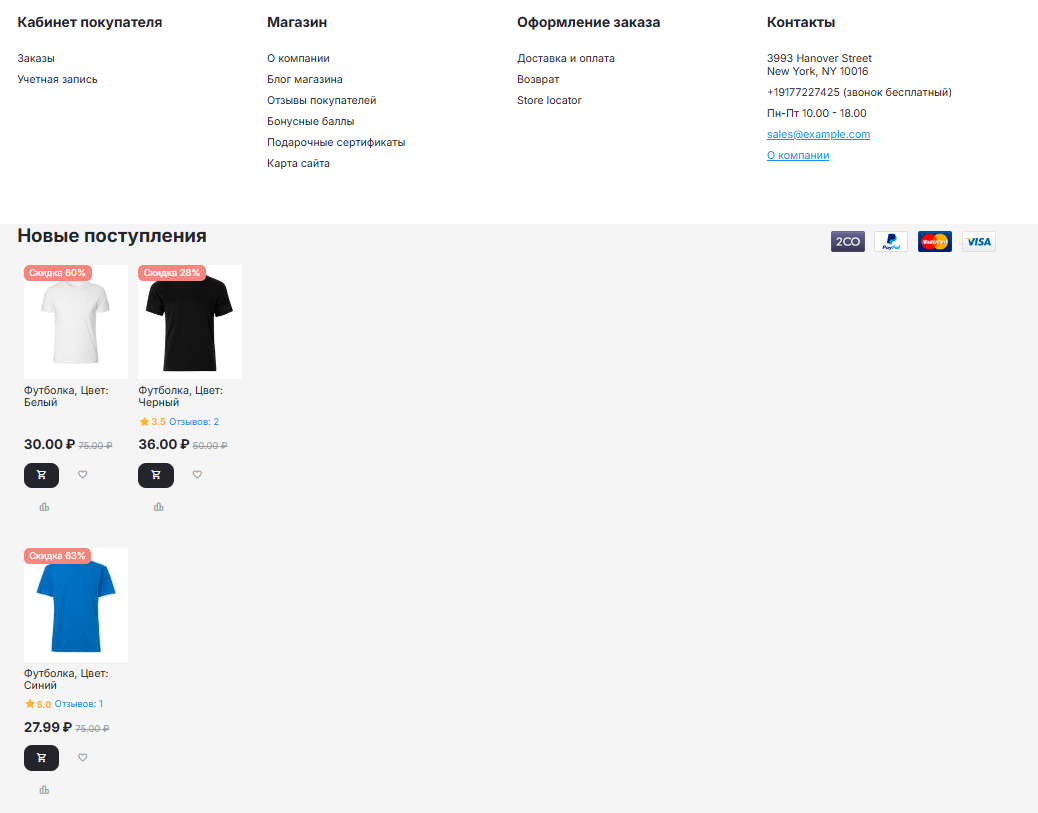
Чтобы отобразить блок с новыми поступлениями на всех страницах магазина, выполните следующие шаги:
В панели администратора откройте страницу Веб-сайт → Темы → Макеты и перейдите на вкладку По умолчанию.
Нажмите + на контейнере, в котором будет располагаться блок, и выберите вкладку Добавить блок.
Переключитесь на вкладку Создать новый блок и в списке выберите тип блока Товары.
В открывшемся окне укажите название блока (например, Новые поступления) и нажмите кнопку Создать.
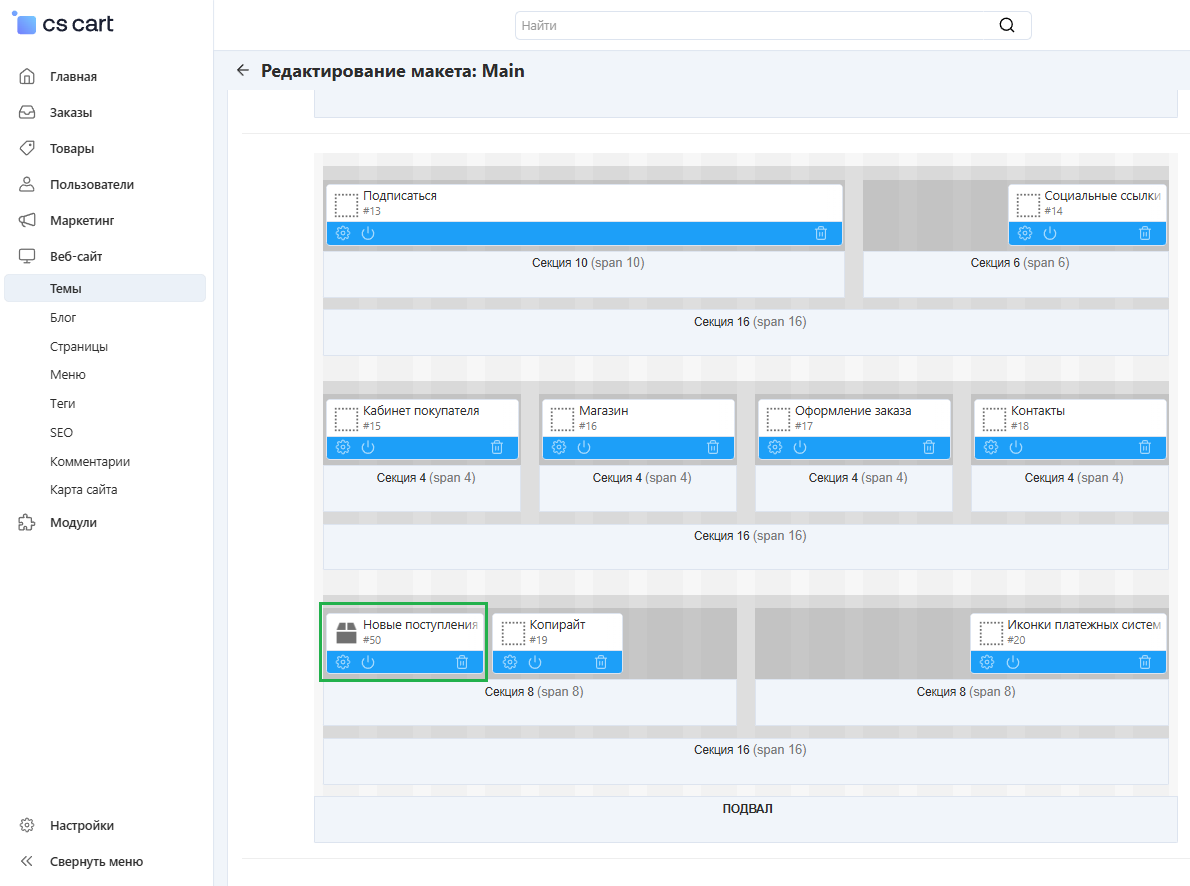
На созданном блоке нажмите на значок шестеренки. Откроется окно редактирования свойств блока:
- В выпадающем списке Шаблон выберите вариант Сетка.
- В выпадающем списке Оболочка выберите любой подходящий вариант (например, Важный блок).
- При необходимости укажите имя стиля для элемента (CSS-класс) в поле Пользовательский CSS-класс.
Переключитесь на вкладку Контент и в поле Заполнение выберите Новые поступления.
Нажмите Сохранить.
Примечание
После внесения изменений блок будет отображаться на всех страницах магазина.
Если вы не хотите, чтобы блок отображался на некоторых страницах (например, на странице Оформления заказа), откройте соответствующую вкладку на странице макетов (например, выберите вкладку Оформить заказ в списке вкладок) и нажмите на значок Вкл./Выкл. на блоке.
В некоторых случаях блок может располагаться в “Верхней панели”, “Заголовке” или “Подвале”; в таком случае на нужной вкладке щелкните по ссылке Задать новую конфигурацию и отключите блок.
Блок с новыми поступлениями на странице категории
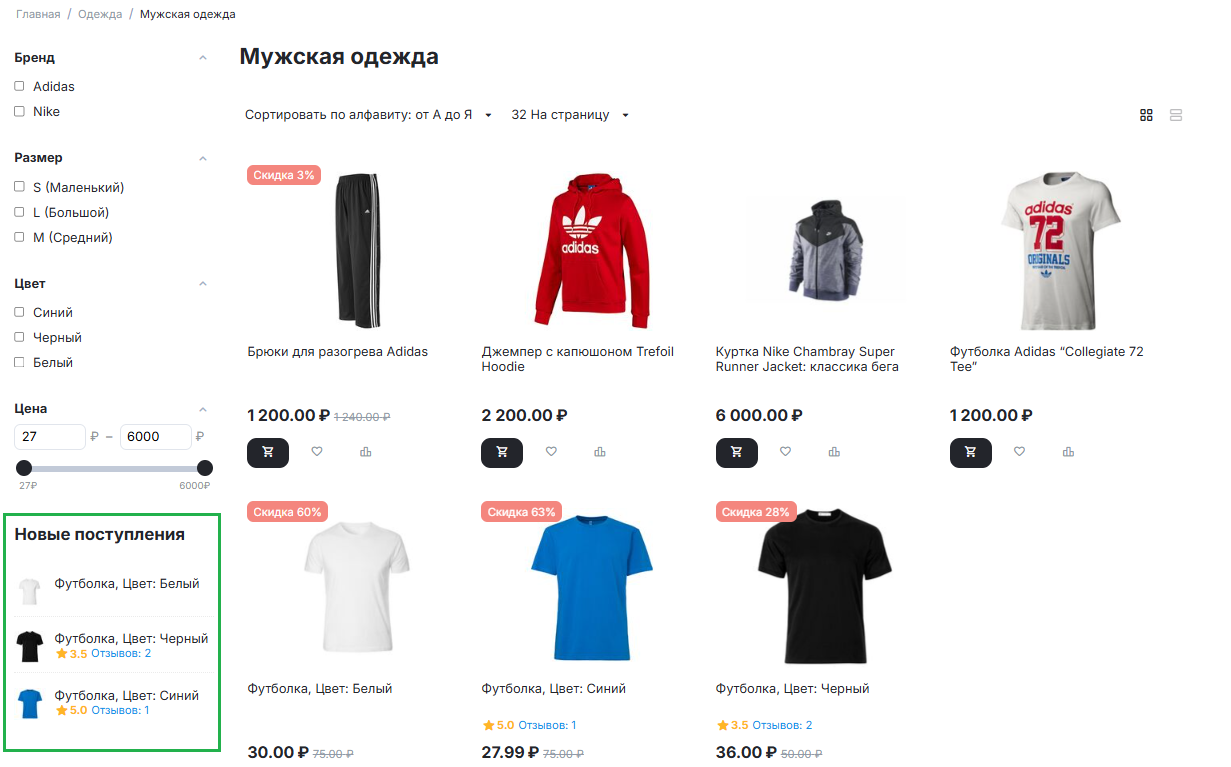
Чтобы отобразить блок с новыми поступлениями на странице категории, выполните следующие шаги:
В панели администратора откройте Веб-сайт → Темы → Макеты и перейдите на вкладку Категории.
Нажмите + на контейнере, в котором будет располагаться блок, и выберите вкладку Добавить блок.
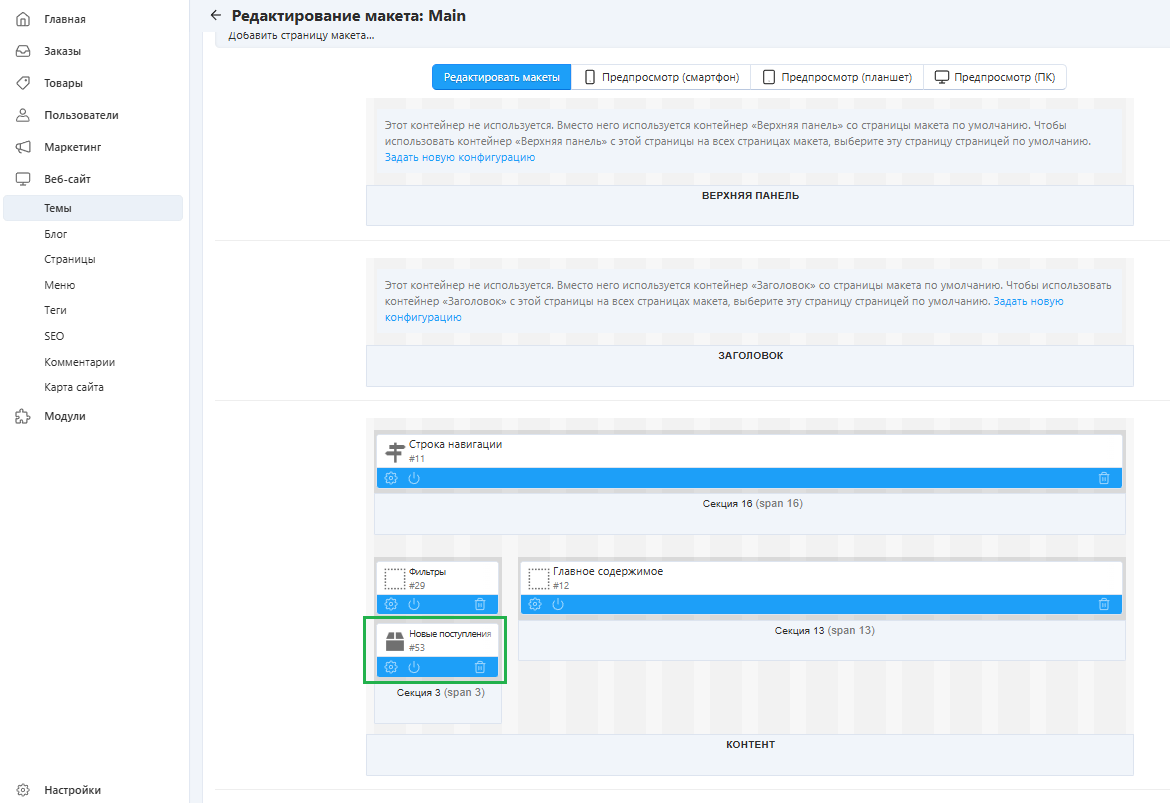
Переключитесь на вкладку Создать новый блок и в списке выберите тип блока Товары.
В открывшемся окне укажите название блока (например, Новые поступления) и нажмите кнопку Создать.
На созданном блоке нажмите на значок шестеренки. Откроется окно редактирования свойств блока:
- В выпадающем списке Шаблон выберите вариант Мелкие элементы.
- В выпадающем списке Оболочка выберите любой подходящий вариант (например, Подвал: обычный контейнер).
- При необходимости укажите имя стиля для элемента (CSS-класс) в поле Пользовательский CSS-класс.
Переключитесь на вкладку Контент и в поле Заполнение выберите Новые поступления.
Нажмите Сохранить.
Примечание
После внесения изменений убедитесь, что блок отображается корректно. В некоторых случаях выбранные оболочки могут быть несовместимы с блоками.